Qt4如何创建自定义控件
Qt是一款开发程序的软件,下面给大家讲讲Qt4如何创建自定义控件。

构建自定义控件
-
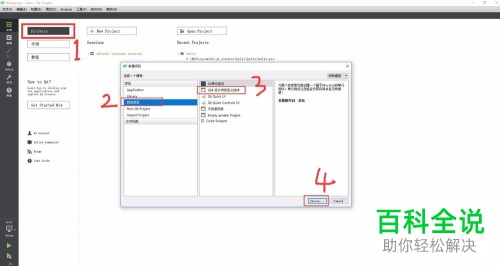
1. 第一步,在电脑上打开Qt Creator,创建一个如图所示的新工程,点击图中的其他项目,然后选择Qt4设计师自定义控件,再点击choose。
-
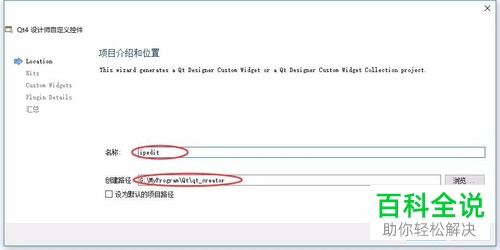
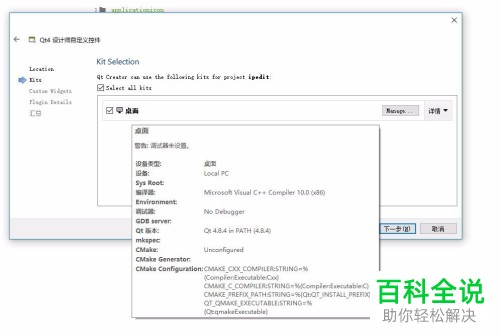
2. 第二步,点击choose后会出现如图所示的窗口,在该窗口中填写项目的名称,并设置好创建的路径,Kits选择默认就好了,因为这台电脑是win10系统,所以编译器为msvc10.0,最后点击窗口右下角的点击下一步。
-
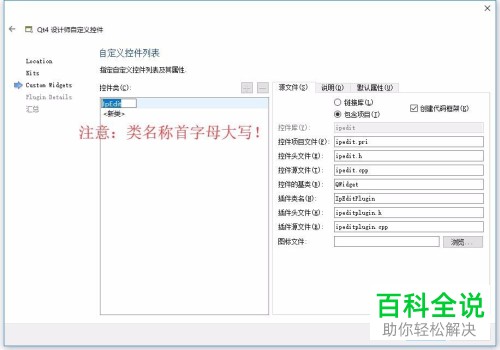
3. 第三步,在如图所示的窗口中添加控件类,需要注意的是名称的首字母必须大写,我们可以看到右侧自动生成了源文件,然后点击下一步。
-
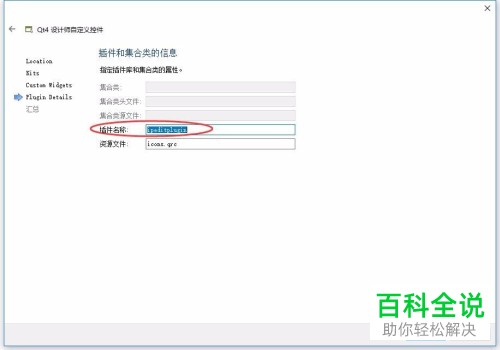
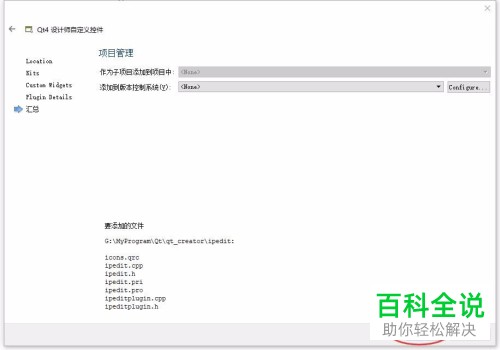
4. 第四步,点击下一步后会出现如图所示的界面,在如图所示的插件名称后自定义名称(不要已经存在的插件重名),然后点击下一步,就完成了工程的创建。
-
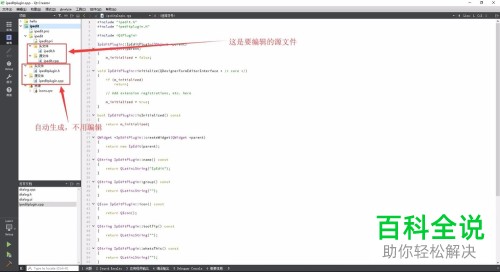
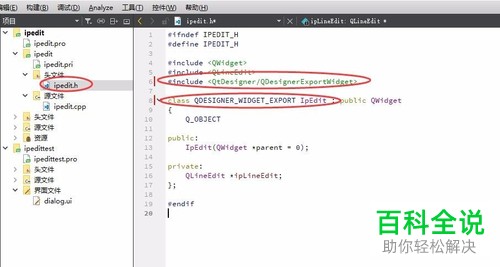
5. 第五步,如图所示软件会默认打开自动生成的plugin后缀的源文件,不要对这个文件进行修改,在头文件ipedit.h中添加:#include;然后在类名前面添加:QDESIGNER_WIDGET_EXPORT。
-
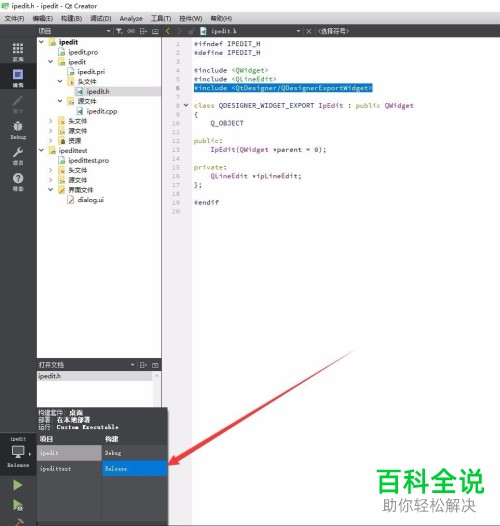
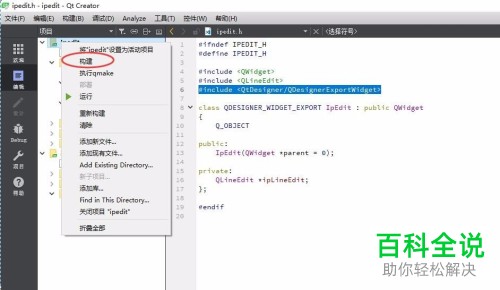
6. 第六步,完成上述补助后,点击保存文件,保存的时候选择Release模式构建。
-
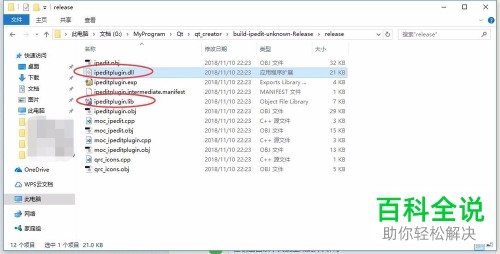
7. 第七步,打开输出目录找到如图所示的生成的库文件。
-
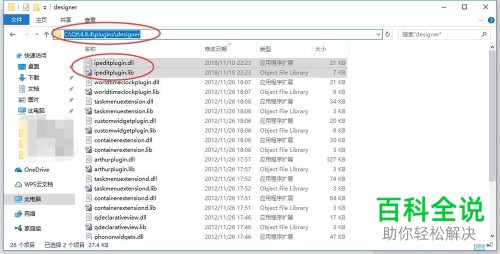
8. 第八步,拷贝如图所示的两个库文件到Qt库的designer路径下。这台电脑上的Qt库安装在C盘根目录,所以designer路径为:C:\\Qt\\4.8.4\\plugins\\designer。