我们在使用一些视频的时候,假如不需要视频中的一些文字,该怎么办呢?今天小编跟大家分享的是如何使用电脑爱剪辑将视频中的文字去除。
具体如下:
-
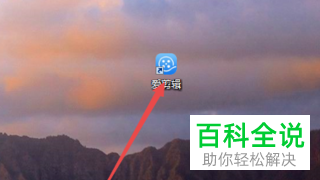
1. 首先我们需要在电脑中打开“爱剪辑”。
-
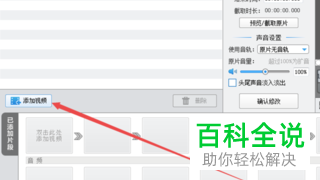
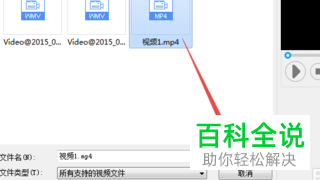
2. 进入主界面之后我们点击“添加视频”选项,将视频导入进去。
-
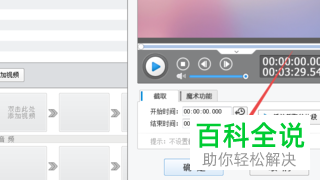
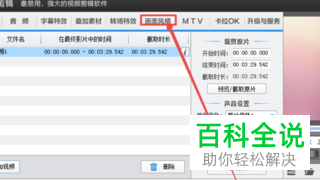
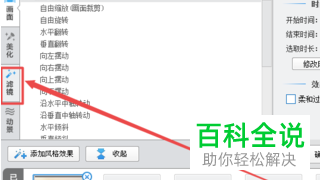
3. 导入进去之后我们点击“画面风格”,然后点击的右侧“滤镜”-“添加黑边框”。
-
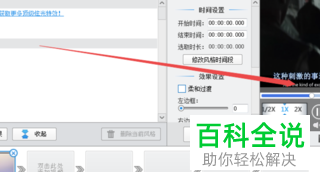
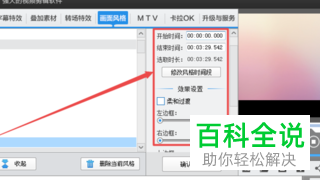
4. 然后视频上就会出现这个效果了,我们可以根据自己的需求对时间以及边框大小进行设置。预览一下,没有问题 的话就可以选择导出视频了。
-
以上就是使用电脑爱剪辑将视频中的文字去除的方法。



