
如何将华为手环中的运动数据同步到微信
今天给大家介绍一下如何将华为手环中的运动数据同步到微信的具体操作步骤。
-
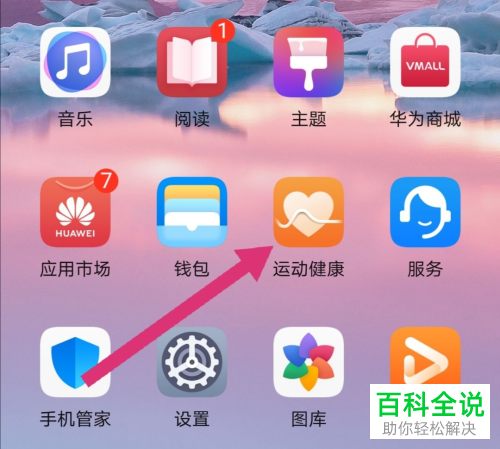
1. 解锁手机后,找到桌面上的【运动健康】APP,打开
-
-
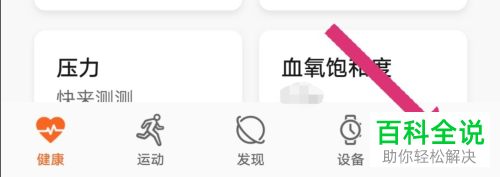
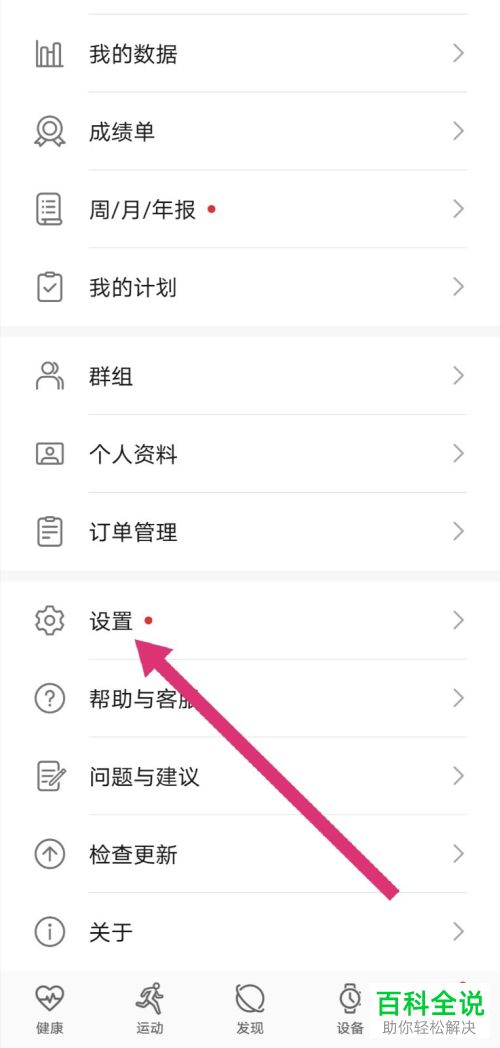
3. 在打开的我的页面,找到下方的【设置】选项,打开
-
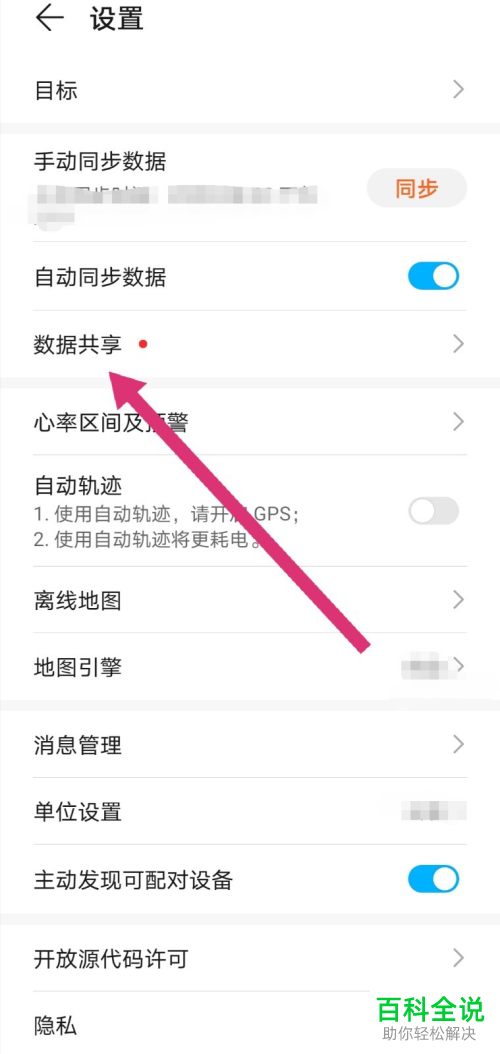
4. 进入设置页面后,找到【数据共享】选项,打开
-
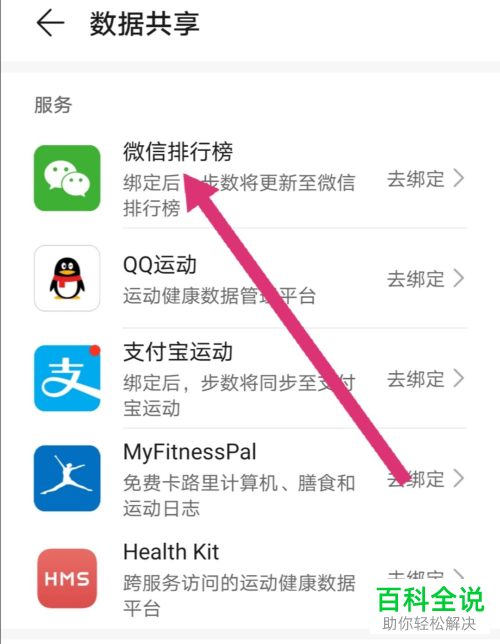
5. 如图,在打开的数据共享页面,选择【微信排行榜】选项,点击
-
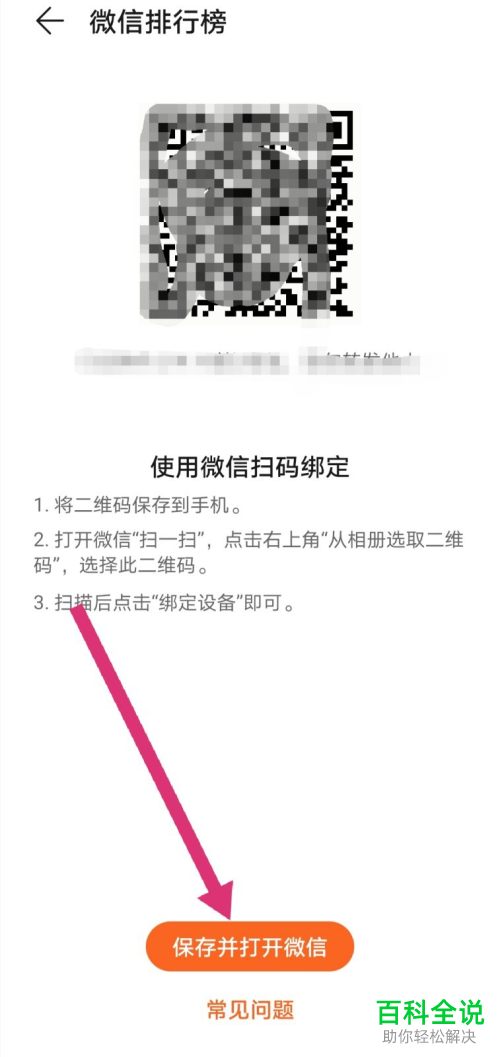
6. 如图,在打开的二维码页面,点击下方的【保存并打开微信】按钮
-
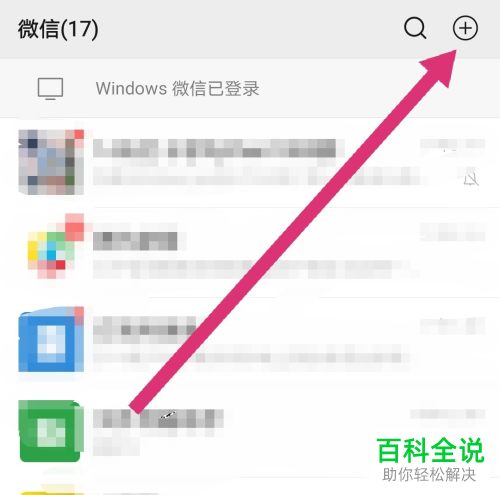
7. 进入微信页面后,点击右上角的加号图标
-
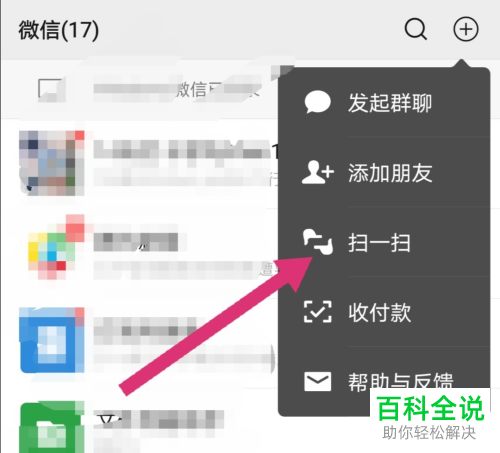
8. 在打开的菜单中,选择【扫一扫】选项,点击
-
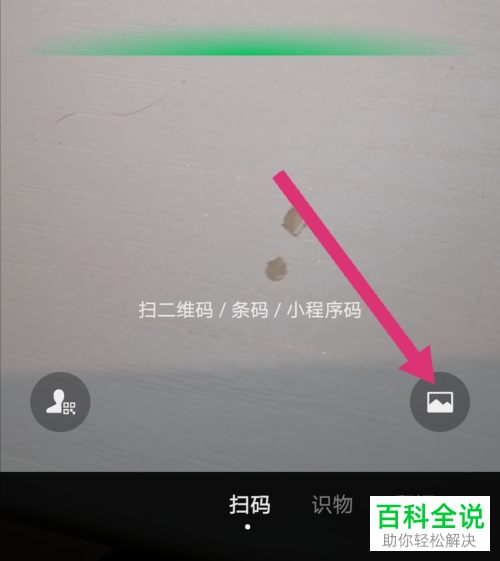
9. 进入扫一扫页面后,点击右下方的图片,找到刚刚保存的图片进行扫面
-
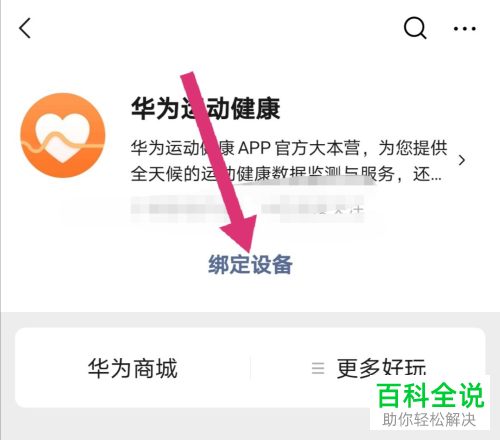
10. 最后,在扫描结果中,点击【绑定设备】即可。
-
以上就是如何将华为手环中的运动数据同步到微信的具体操作步骤。


