> 文章列表 > 如何用Video Editor设置视频的黑白绘画效果

如何用Video Editor设置视频的黑白绘画效果

今天给大家介绍的是如何用Video Editor设置视频的黑白绘画效果的具体操作步骤。

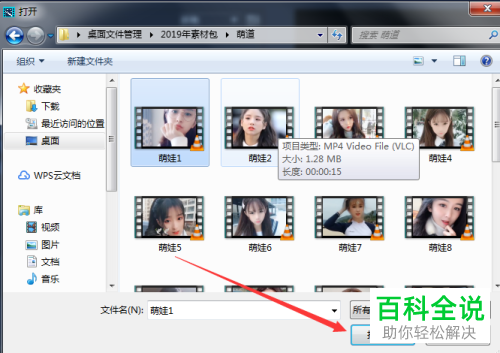
1. 双击Video Editor件,导入素材到媒体,

  1. 如何用Video Editor设置视频的黑白绘画效果

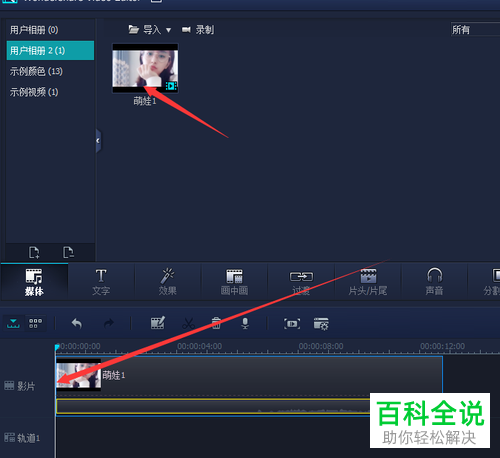
  2. 2. 然后将素材拉到视频轨道里编辑

    如何用Video Editor设置视频的黑白绘画效果

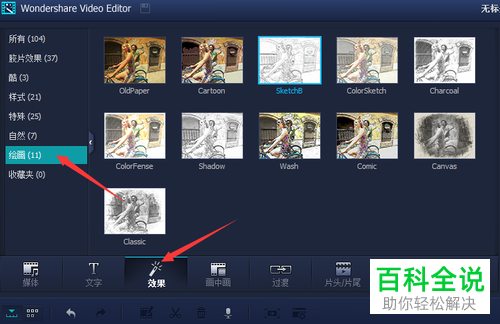
  3. 3. 在左侧选择绘画

    如何用Video Editor设置视频的黑白绘画效果

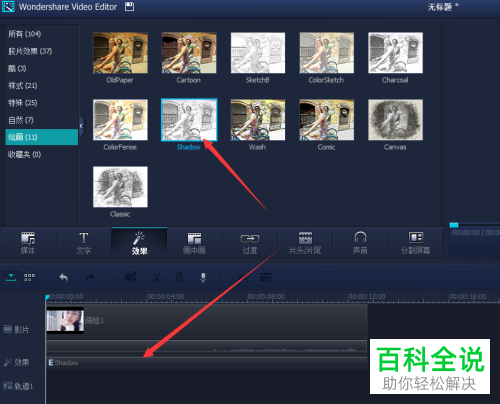
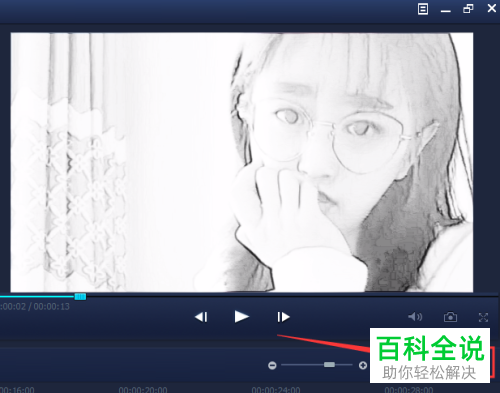
  4. 4. 根据我们的需要选择绘画效果添加,我选择的是shadow

    如何用Video Editor设置视频的黑白绘画效果

  5. 5. 接着选择下方的输出影片设置命令

    如何用Video Editor设置视频的黑白绘画效果

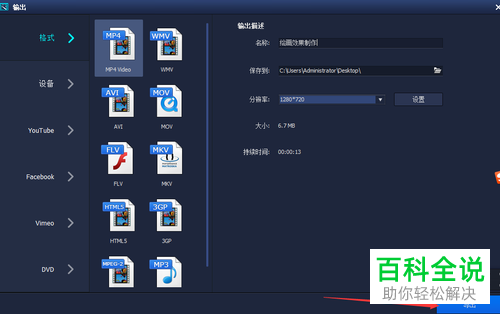
  6. 6. 在这里可以选择导出的格式、分辨率

    如何用Video Editor设置视频的黑白绘画效果

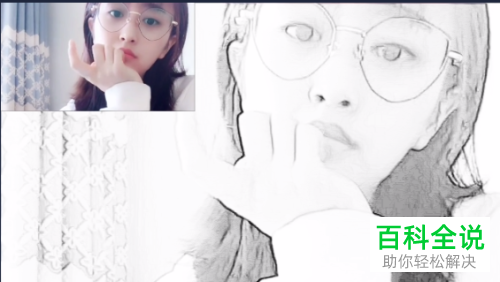
  7. 7. 最后,效果如图。

    如何用Video Editor设置视频的黑白绘画效果

  8. 以上就是如何用Video Editor设置视频的绘画效果的具体操作步骤。