> 文章列表 > Mac电脑谷歌Chrome浏览器中的浏览记录怎么清除

Mac电脑谷歌Chrome浏览器中的浏览记录怎么清除

我们在Mac电脑上使用谷歌浏览器的时候,时间长了,就会产生大量缓存数据,最好可以及时清理,以免影响电脑的运行速度。今天就跟大家介绍一下Mac电脑谷歌Chrome浏览器中的浏览记录怎么清除的具体操作步骤。

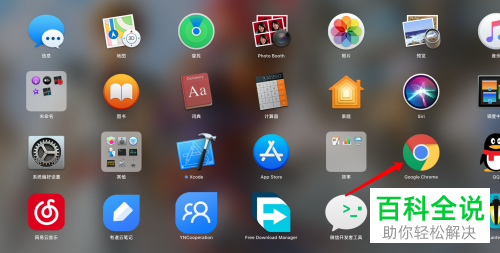
  1. 1. 首先打开电脑,进入启动台内,找到「Google Chrome」(谷歌浏览器)图标,打开。

    Mac电脑谷歌Chrome浏览器中的浏览记录怎么清除

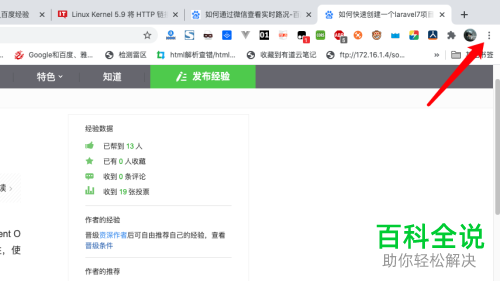
  2. 2. 进入主页面后,点击页面右上角的三竖点图标。

    Mac电脑谷歌Chrome浏览器中的浏览记录怎么清除

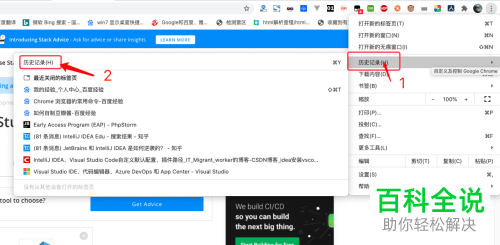
  3. 3. 在打开的菜单中,依次点击【历史记录】---【历史记录】选项

    Mac电脑谷歌Chrome浏览器中的浏览记录怎么清除

  4. 4. 如图,在打开的「历史记录」页面,点击左侧的【清除浏览数据】选项。

    Mac电脑谷歌Chrome浏览器中的浏览记录怎么清除

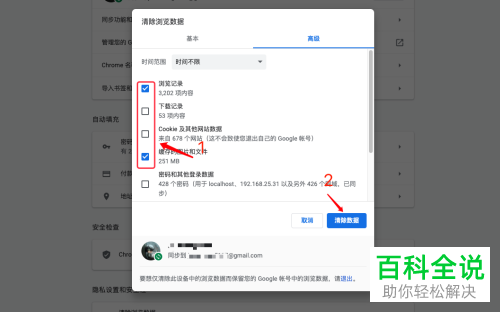
  5. 5. 如图,在弹出的「清除浏览数据」的窗口中,上方切换到高级选项下,然后勾选想要删除的选项,点击右下方的【清除数据】按钮即可。

    Mac电脑谷歌Chrome浏览器中的浏览记录怎么清除

  6. 以上就是Mac电脑谷歌Chrome浏览器中的浏览记录怎么清除的具体操作步骤。

养老信息网