今天给大家介绍一下腾讯文档中的文档编辑权限如何设置的具体操作步骤。
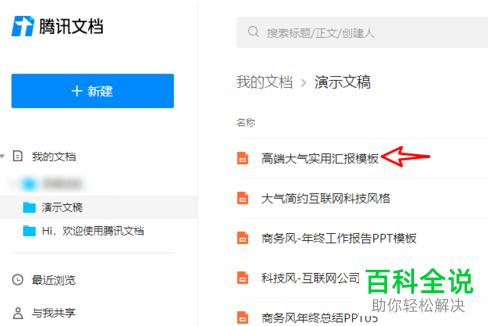
1. 首先打开电脑上的腾讯文档,进入主页面后,点击左侧的新建选项或者直接打开文档。
2.在打开的页面右上角,点击分享按钮。
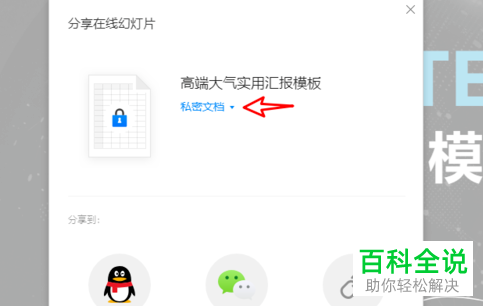
3. 然后在分享页面,点击私密文档的链接。
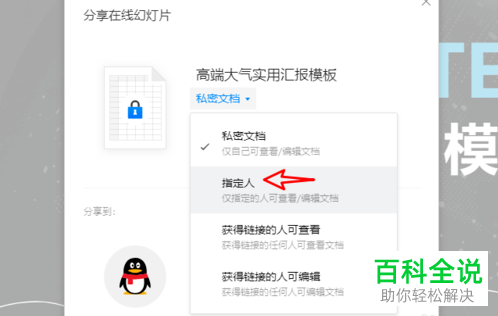
4.在打开的菜单中,点击指定人即仅指定人可查看/编辑文档。
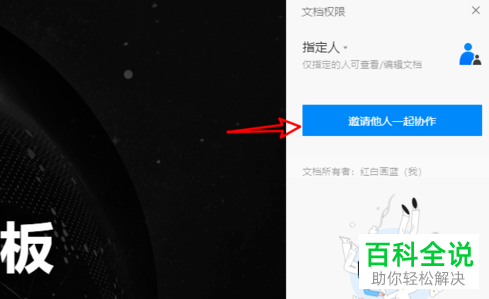
5. 然后返回到文档页面,点击分享左侧的协作选项。
6. 最后在打开的文档权限窗口,点击邀请他人一起协作即可。
以上就是腾讯文档中的文档编辑权限如何设置的具体操作步骤。