
电脑如何解决开机界面中没有出现密码输入框的情况
我们在开机的时候,没有出现密码输入框,那么就无法输入密码并开机了。今天小编跟大家分享下电脑如何解决开机界面中没有出现密码输入框的情况。
具体如下:
-
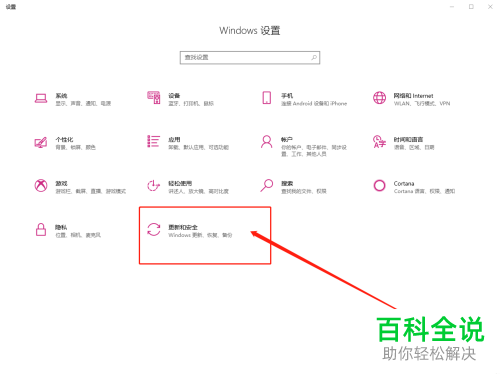
1. 首先我们打开电脑,然后同时按下“win+ i”键,即可直接打开Windows设置界面了, 我们在界面中点击“更新和安全”;
-
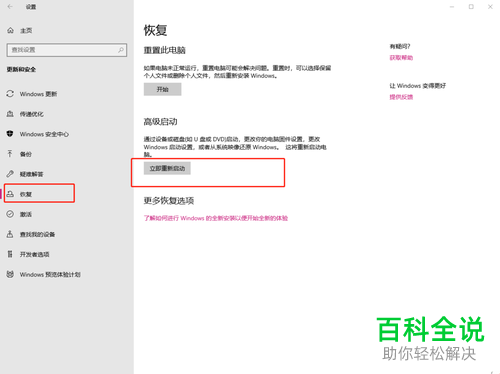
2. 在打开的窗口中点击左侧栏中的“修复”,然后在右侧栏中点击“立即出现启动”;
-
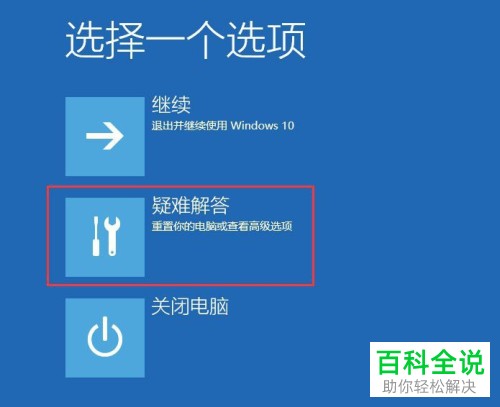
3. 点击之后即可打开一个窗口 了,我们点击“疑难解答”;
-
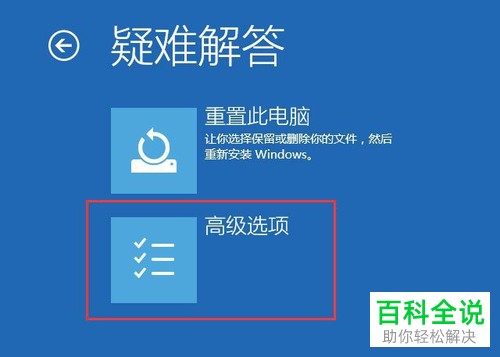
4. 在打开的疑难解答界面中点击“高级选项”,在打开的高级选项窗口中点击“启动设置”;

-
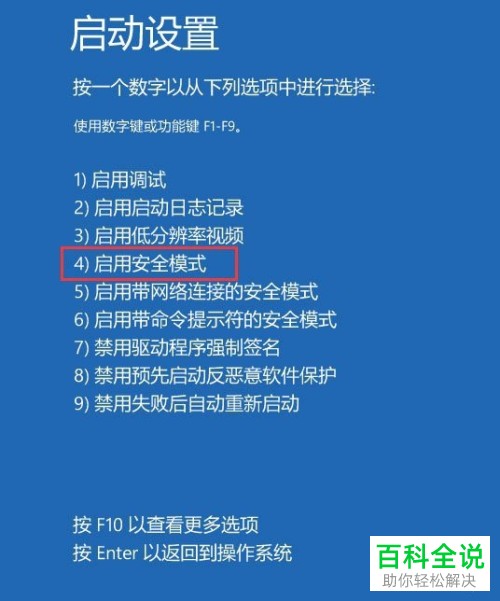
5. 然后就会打开启动设置界面了,我们的点击下方的“重启”选项,

-
6. 我们按下【F4】或4 就可以直接打开“安全模式”啦。之后可以正常登陆了。
-
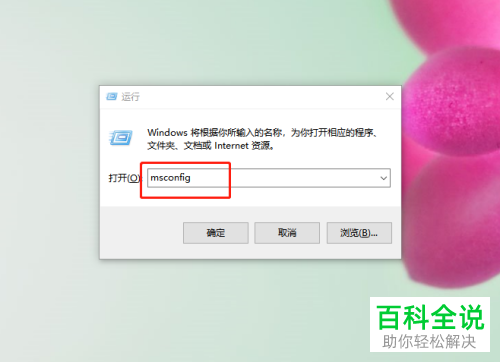
7. 我们按下Win+R键,可以直接打开运行窗口,我们在窗口中输入:msconfig 。输入完成之后点击下方确定选项。
-
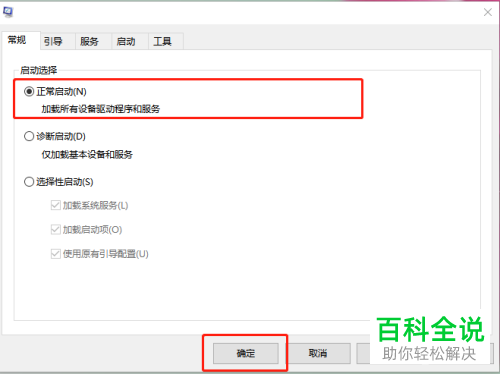
8.然后在打开的窗口中我们勾选【正常启动】这个选项,再点击下方确定选项即可。
-
以上就是电脑解决开机界面中没有出现密码输入框的情况的方法。


