今天给大家介绍一下PR软件上方的字幕选项没有如何使用的具体操作步骤。
-
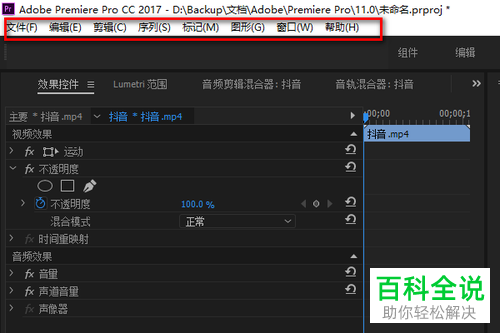
1. 如图,我们打开电脑上的PR软件,发现上方的菜单栏没有字幕选项。
-
2. 点击页面左上角的文件,选择新建---旧版标题。

-
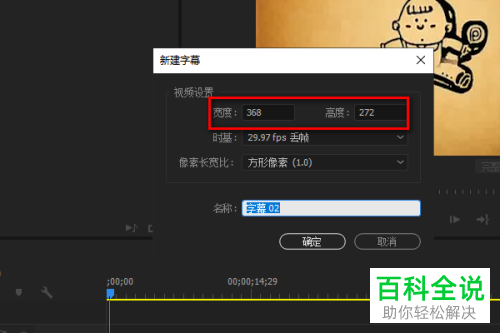
3. 如图,弹出新建字幕的窗口,然后点击下方的确定。
-
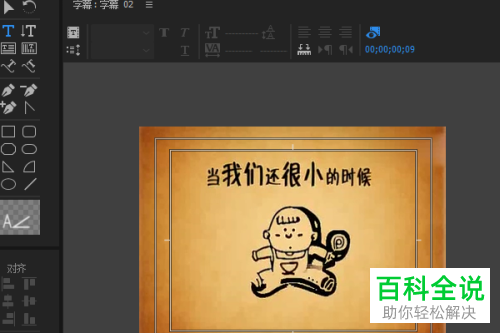
4. 如图,我们就进入字幕编辑页面了。
-
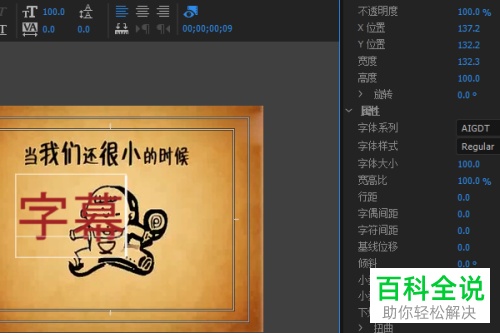
5. 在文本框中输入文字后,在页面右侧我们就可以对文字进行编辑了。
-
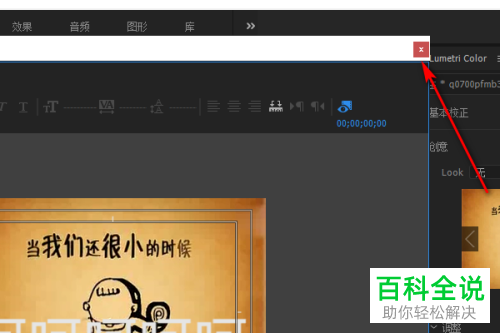
6. 编辑好之后,点击右上角的叉号关闭即可。
-
7. 这样,我们刚才编辑的字幕就会显示在左下角的素材中,将字幕移动到时间轴上即可。

-
8. 这样我们就在视频上看到字幕了。

-
以上就是PR软件上方的字幕选项没有如何使用的具体操作步骤。



