爱奇艺是很多人都在使用的视频播放软件,其中有一个有趣的功能是语音小助手,今天小编跟大家分享下手机爱奇艺APP“语音小助手”功能如何打开。
具体如下:
-
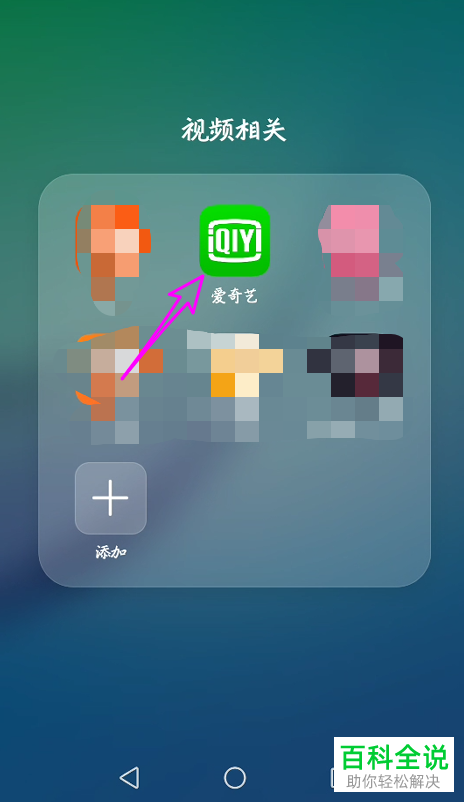
1. 首先我们需要在手机中打开爱奇艺APP。
-
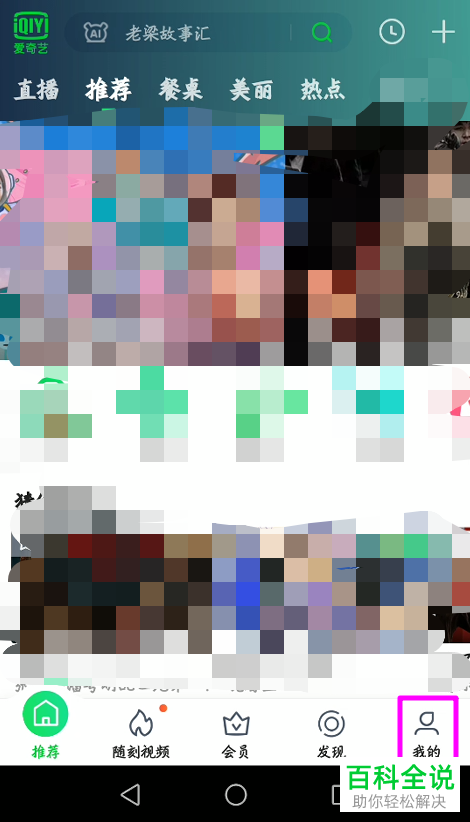
2. 进入主界面之后我们再点击底部的【我的】。
-
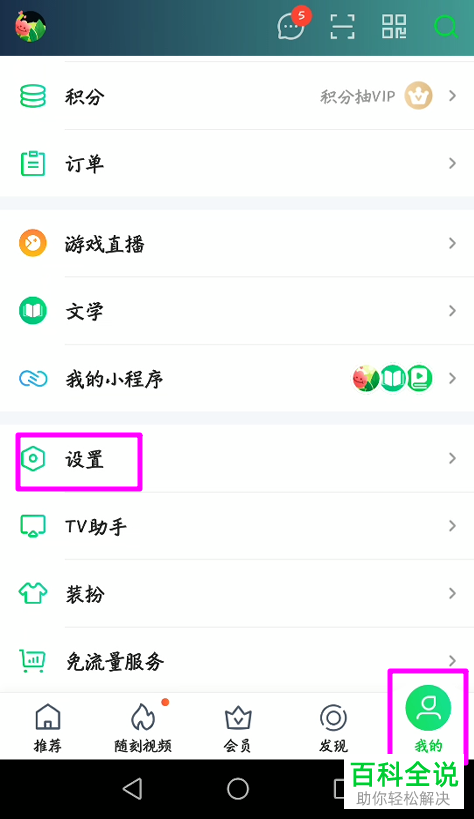
3.进入到个人界面之后,我们找到并点击【设置】。
-
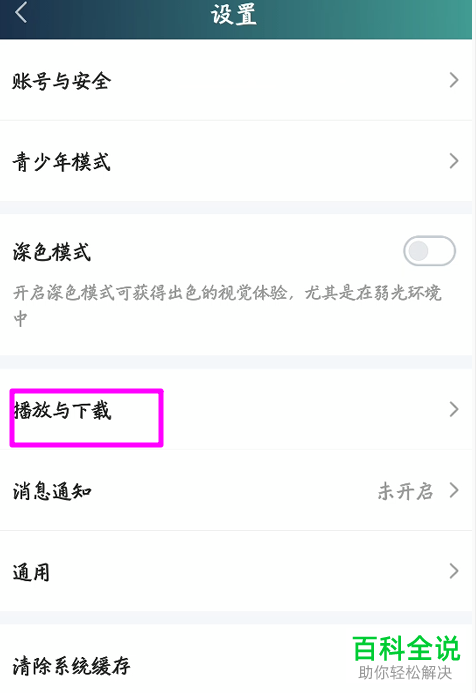
4. 然后在设置界面中,我们点击【播放与下载】。
-
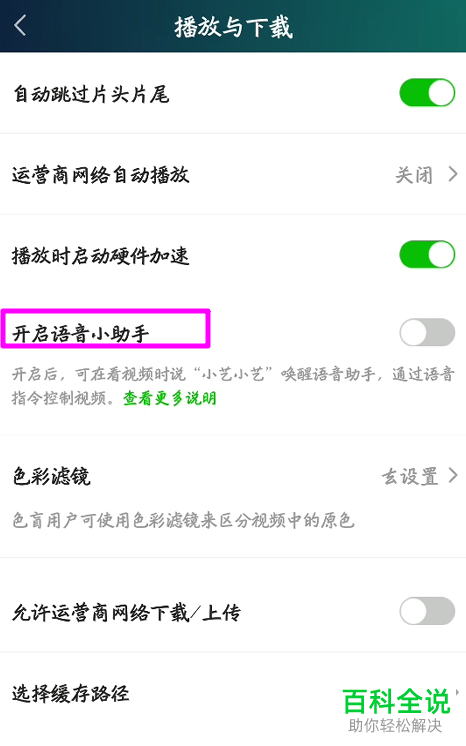
5. 进入到“播放与下载”界面。我们找到【开启语音小助手】这个选项。
-
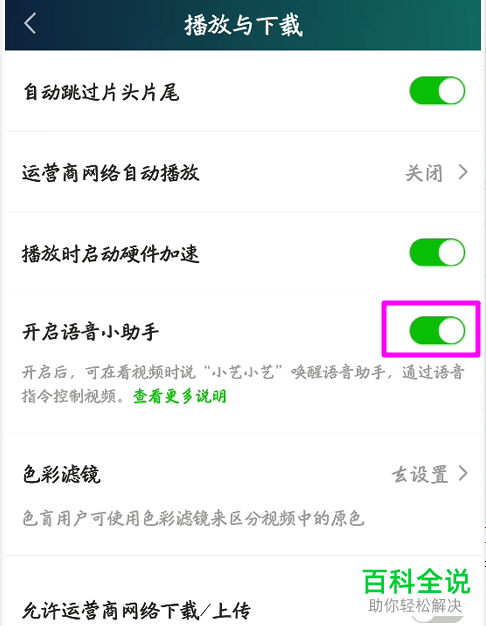
6. 将该选项右侧的开关打开 。
-
以上就是手机爱奇艺APP“语音小助手”功能打开的方法。



