
PPT怎么画桃花? ppt桃花素材的设计方法
ppt中想要画一个桃花,高怎么画粉粉的桃花呢?想摸我门就来看看详细的教程。

1、先制作花蕊,插入一个【不完整圆】和一个【圆】

2、通过控点调节【不完整圆】为一个扇形
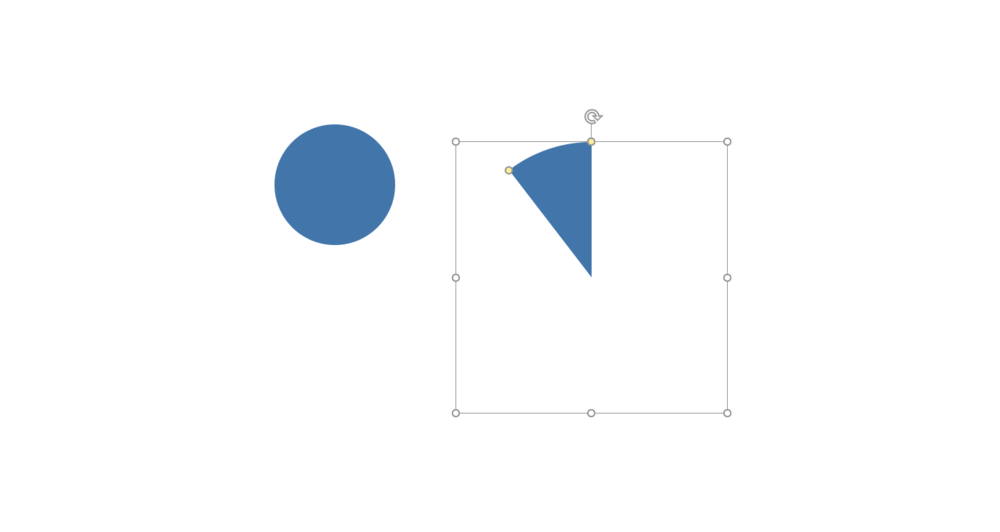
3、圆形和扇形摆放位置如下
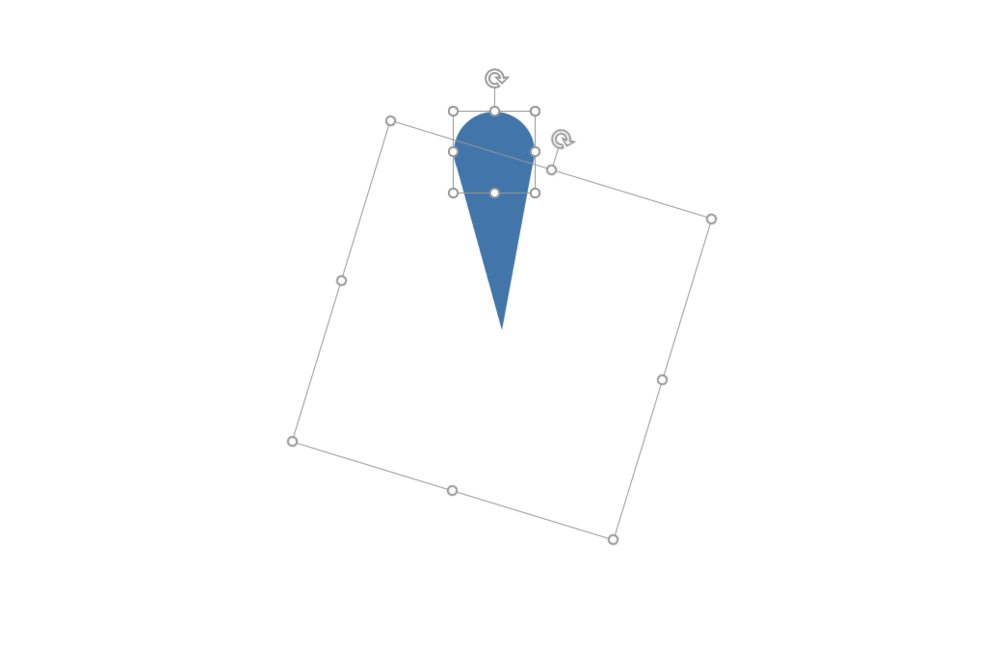
4、进行组合
PS:在这里可以将图形拉长一点
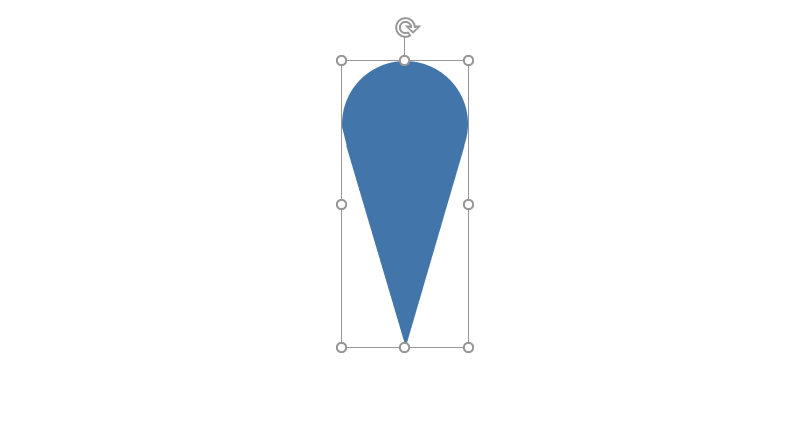

5、组合后图形作为基础形状,使用【环形布局】工具,设置参数如下。
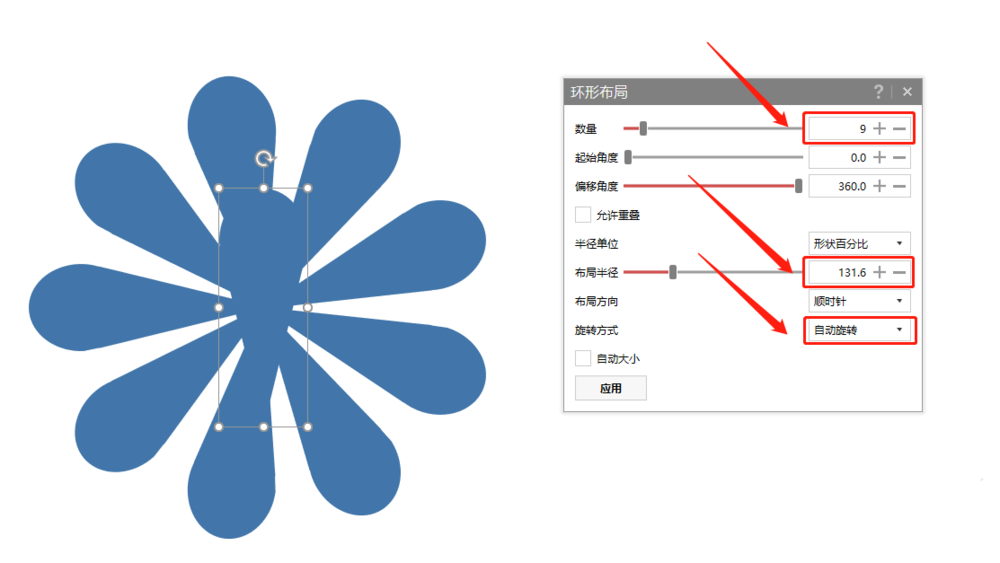
6、将最开始的基础图形删除,改变填充颜色为粉红色,即可得到下图

7、接下来制作花瓣,插入一个正圆形,使用【环形布局】工具,设置参数如下
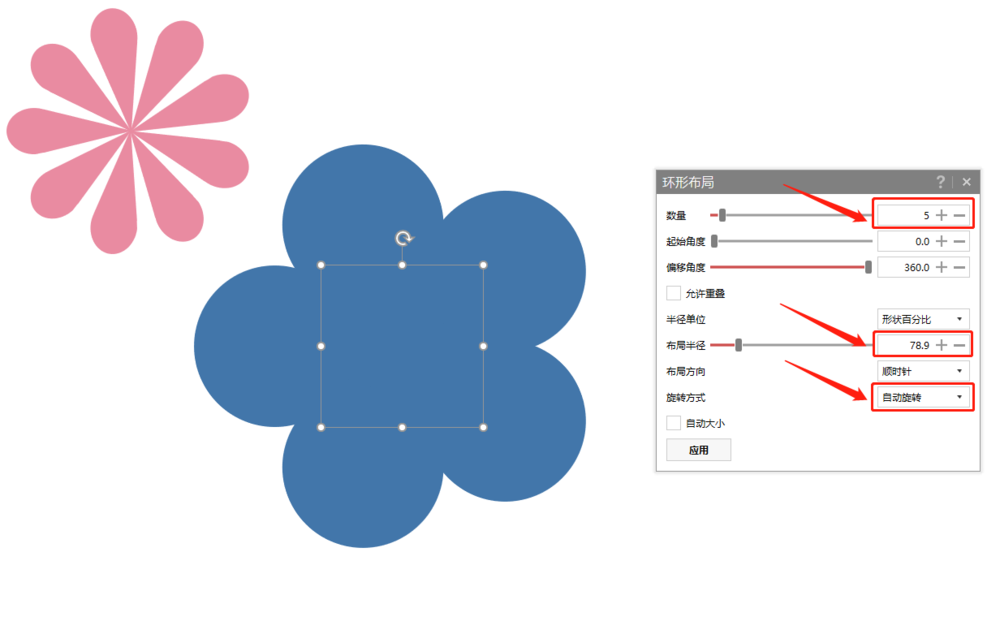
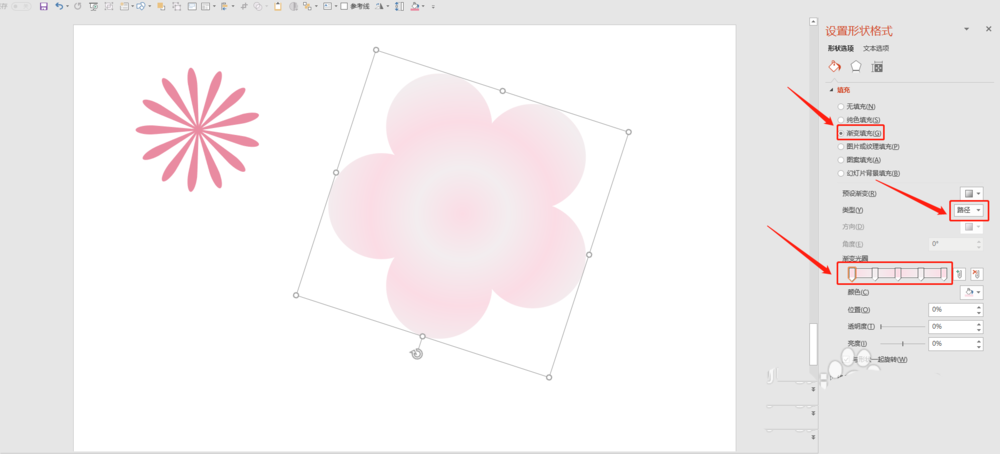
8、不用删除中间的基础图形,所有圆形进行组合,右键【设置形状格式】,填充选择【渐变填充】,类型选择【路径】,渐变光圈分别在0%,25%,50%,75%,100%。
25%和75%:浅粉
0%、50%、100%:粉色
9、最后将花蕊放置在花瓣中间,即可得到一朵桃花

以上就是ppt桃花素材的设计方法,希望大家喜欢,请继续关注我们。


