
如何在Excel表格中进行隔行插空
我们在使用Excel表格进行编辑数据的时候,想要使版面较为美观,有时会遇到想要进行隔行插空的操作,今天就跟大家介绍一下如何在Excel表格中进行隔行插空的具体操作步骤。
-
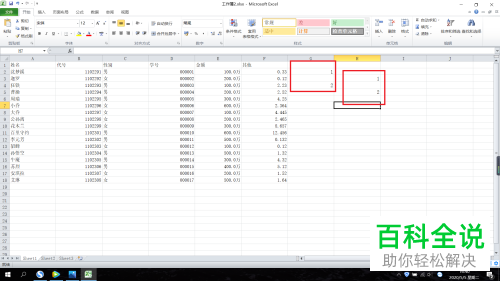
1. 首先打开电脑上想要编辑的Excel表格,进入主页面后,在右侧的两列中分别隔空输入数字1和2,如图。
-
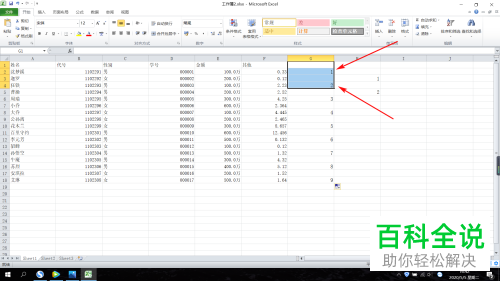
2. 然后将其中1列的前4个单元格选中,然后在右下角向下进行填充。
-
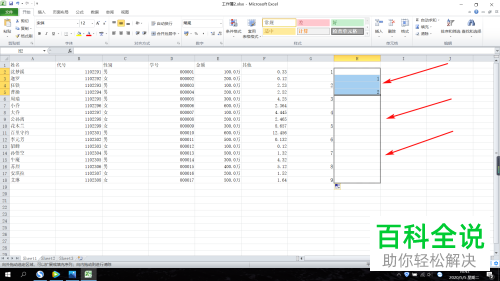
3. 在右侧的第二列同样进行操作,即可实现隔行插空的操作。
-
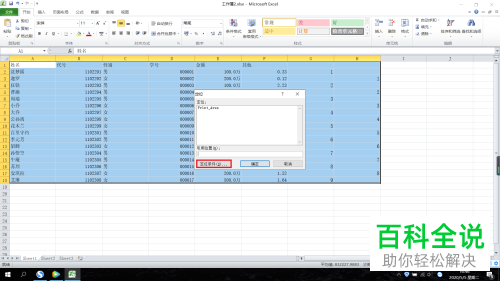
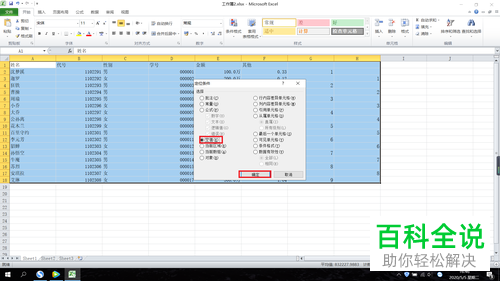
4. 如图,将表格中数据全部选中,按键盘上的ctrl G组合键,弹出“定位”窗口,点击左下角的“定位条件”按钮。
-
5. 点选上“空值”,然后点击“确定”。
-
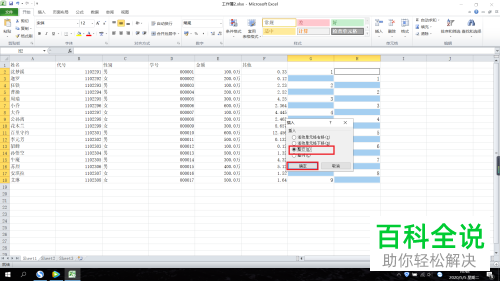
6. 在单元格上右键,选择“插入”选项,在打开的窗口中,点选上“整行”,最后,点击“确定”即可。
-
以上就是如何在Excel表格中进行隔行插空的具体操作步骤。


