> 文章列表 > 一招教你用CASS for CAD中方格网计算土石方量

一招教你用CASS for CAD中方格网计算土石方量

相信很多小伙伴都有在使用Cass软件,那么在其中我们怎么利用方格网去计算土石方量呢?方法很简单,下面小编就来为大家介绍。

具体如下:

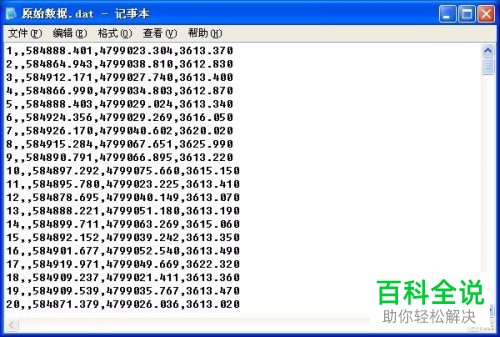
  1. 1. 首先,将原始地面数据和开挖后数据数据的格式都设置为DAT,然后依次输入“点号”、“描述”、“Y坐标”、“X坐标”。
    一招教你用CASS for CAD中方格网计算土石方量

  2. 2. 接着,将CASS软件打开,点击页面上端的“绘图处理”,在弹出选项中点击“展高程点”。

    一招教你用CASS for CAD中方格网计算土石方量

  3. 3. 出现下图所示窗口后,将“开挖后数据”选中并打开。一招教你用CASS for CAD中方格网计算土石方量

    一招教你用CASS for CAD中方格网计算土石方量

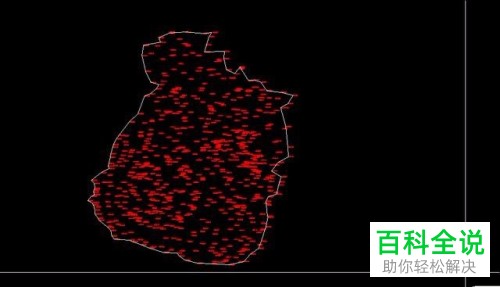
  4. 4. 选择需要计算的区域,然后利用pl,将该区域的边界线画出来,同时该边界线要是闭合的。
    一招教你用CASS for CAD中方格网计算土石方量

  5. 5. 点击页面上端的“等高线”,在弹出选项中点击“图片DTM完善”。

    一招教你用CASS for CAD中方格网计算土石方量

    一招教你用CASS for CAD中方格网计算土石方量

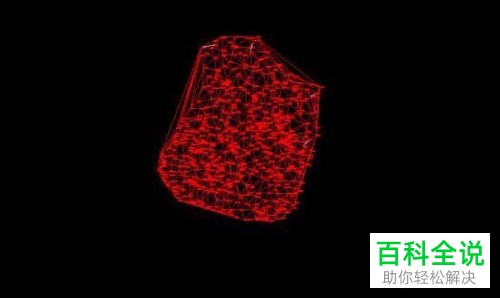
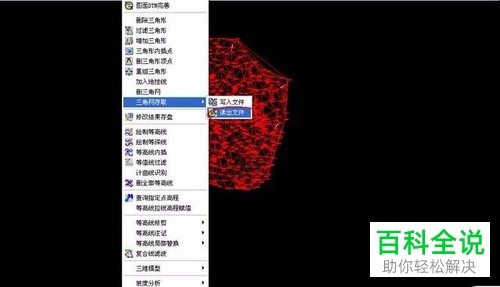
  6. 6. 利用开挖后数据建立三角网DTM后,就需要我们开始利用方格网法计算出三角网中的数据。
    一招教你用CASS for CAD中方格网计算土石方量

    一招教你用CASS for CAD中方格网计算土石方量

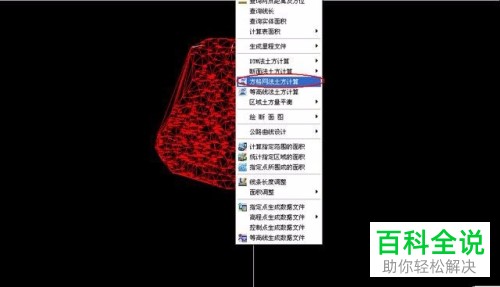
  7. 7. 将闭合的边界线选中后,点击“方格网法土方计算”。

    一招教你用CASS for CAD中方格网计算土石方量

    一招教你用CASS for CAD中方格网计算土石方量

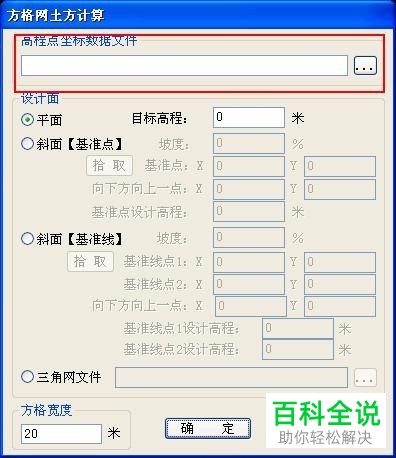
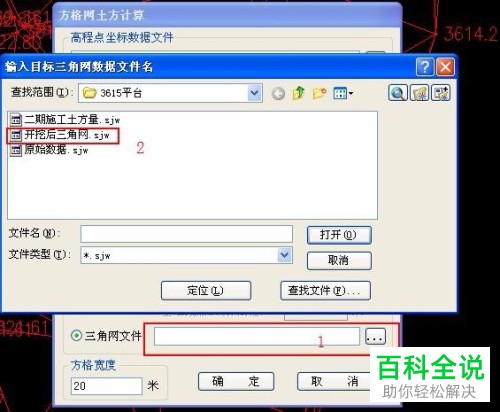
  8. 8. 然后,将原始地面的dat数据文件和开挖后的三角网文件都选中。

    一招教你用CASS for CAD中方格网计算土石方量

    一招教你用CASS for CAD中方格网计算土石方量

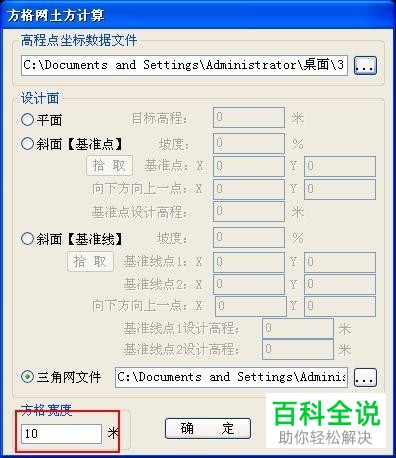
  9. 9. 接着,在下图红框所圈处将方格宽度根据我们的需要设置好,再点击“确定”。
    一招教你用CASS for CAD中方格网计算土石方量

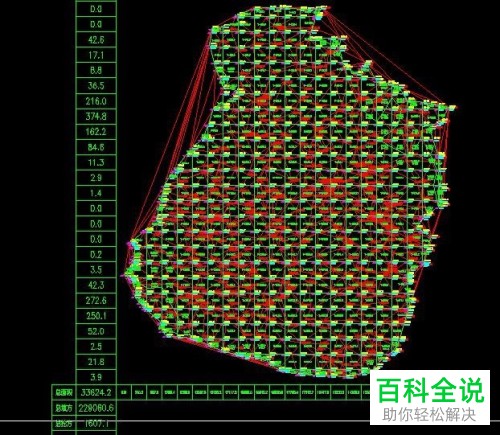
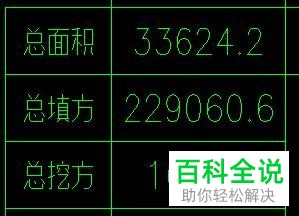
  10. 10. 计算结果如下图所示:

    一招教你用CASS for CAD中方格网计算土石方量

  11. 11. 最后,我们就会发现总量和区块内的数据变得很清晰明了。

    一招教你用CASS for CAD中方格网计算土石方量

    一招教你用CASS for CAD中方格网计算土石方量

  12. 以上就是小编为大家介绍的利用CASS for CAD中方格网计算土石方量的方法,希望能帮到你~