
win10系统怎么重装并保证数据不丢失
今天给大家介绍一下win10系统怎么重装并保证数据不丢失的具体操作步骤。
-
1. 打开电脑,进入桌面,点击左下角的开始图标,在打开的菜单中,点击设置选项。

-
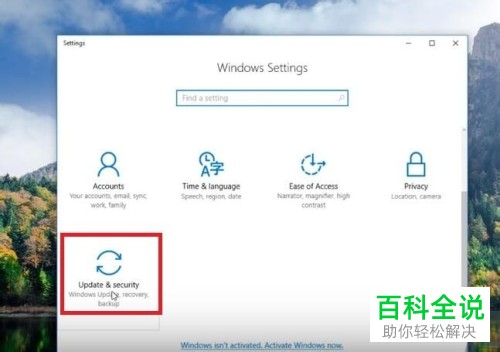
2. 在打开的设置页面,找到update & security即更新与安全选项,打开
-
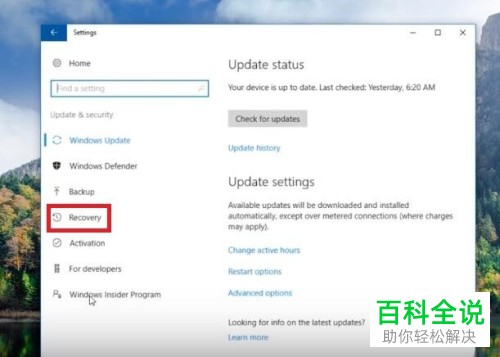
3. 在打开的新的页面,点击左侧的Recovery恢复选项
-
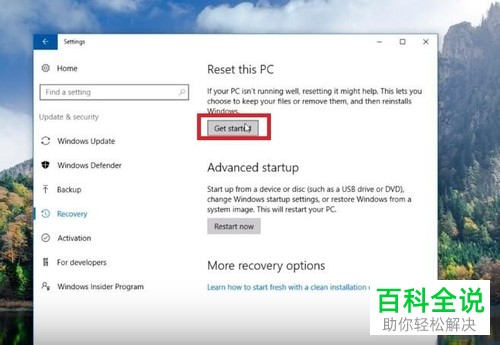
4. 然后在右侧的页面,选择Get start开始选项
-
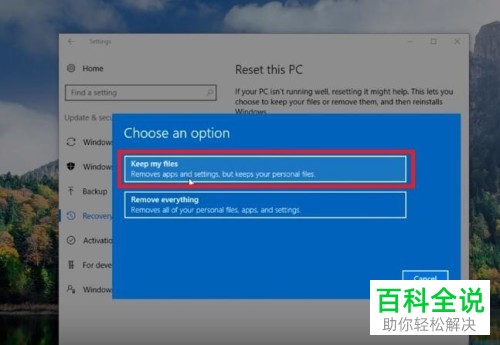
5. 如图,在打开的选择一个选项中,选择keep my files选项
-
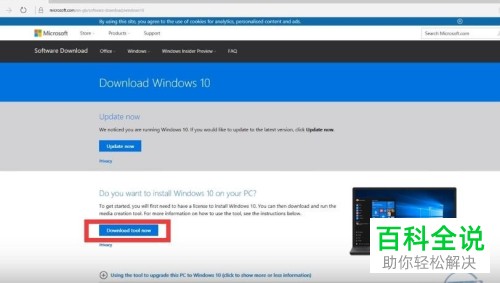
6. 接下来,我们进行下载安装工具的操作,点击页面下方的download tool now
-
7. 等待下载完成之后,运行下载程序,勾选接受协议,然后点击Accept

-
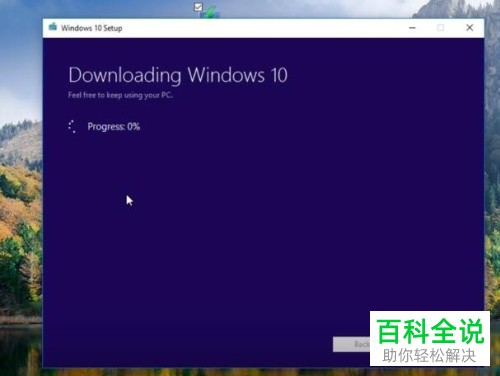
8.如图,在打开的页面,就开始下载windows 10系统了
-
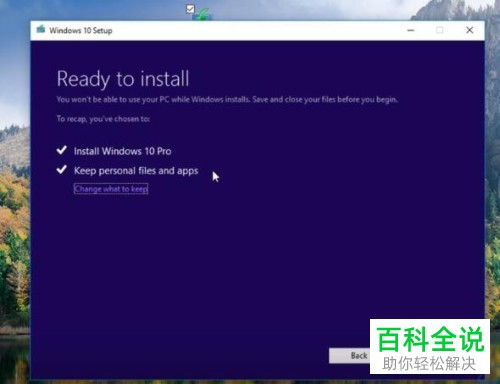
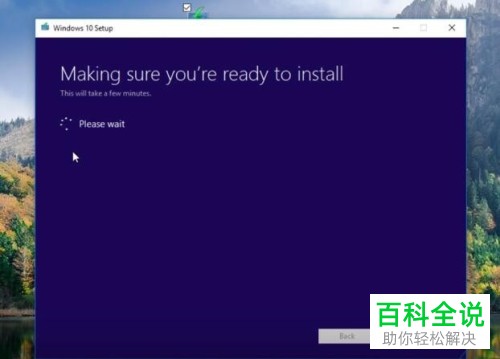
9. 下载完成后,耐心等待系统准备安装

-
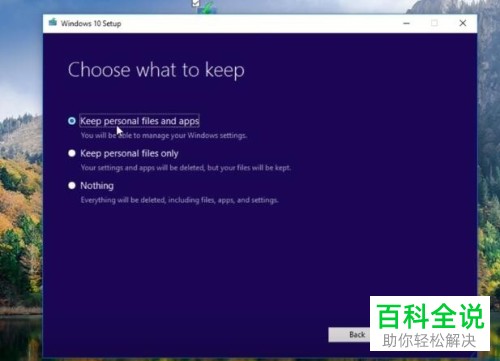
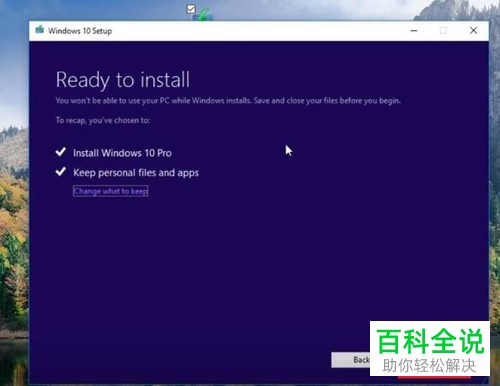
10. 在弹出的页面,选择Keep personal nles and apps,点击右下角的next
-
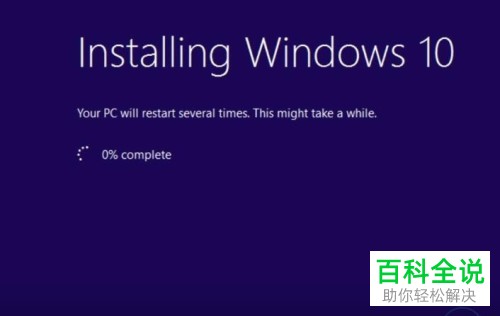
11. 如图,当安装准备就绪的时候,点击右下角的Install,进行安装
-
12. 最后,等待系统进行配置后,即可重装完成,进入桌面。


-
以上就是win10系统怎么重装并保证数据不丢失的具体操作步骤。


