
怎么在旅行纪念照上增加文字
现在人出去旅行都喜欢拍许多的照片,如果我们想要在照片上增加一些文字说明该怎么做呢?接下来就由小编来告诉大家。
具体如下:
-
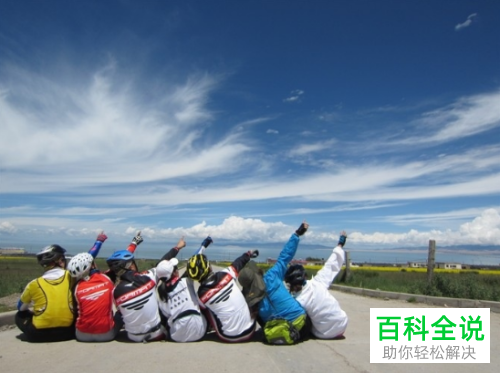
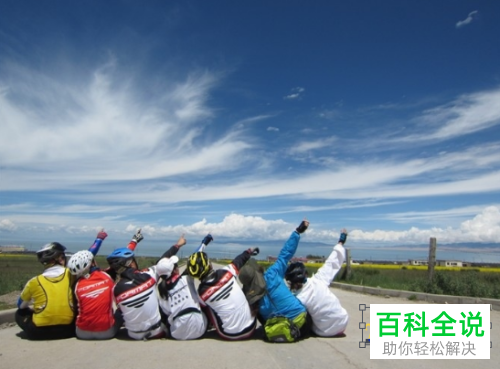
1. 第一步,打开ps软件并导入照片,在不影响画面感的情况下选择在哪个部分添加文字
-
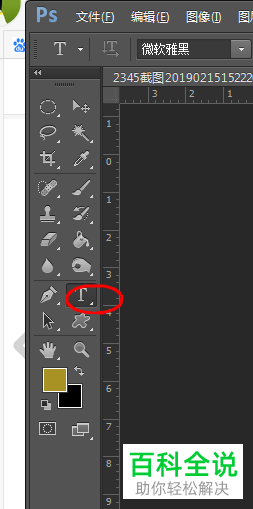
2.第二步,点开左侧工具栏中的文字工具按钮,并对添加的文字进行字体、颜色和字号的设置

-
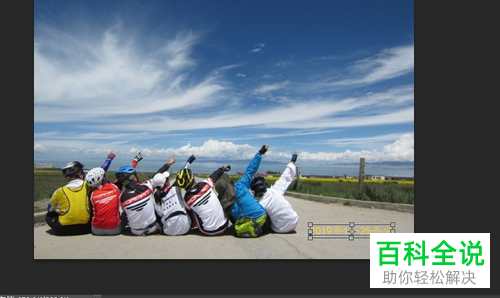
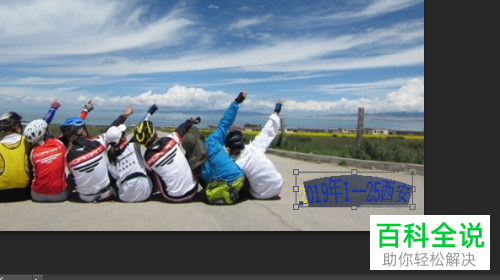
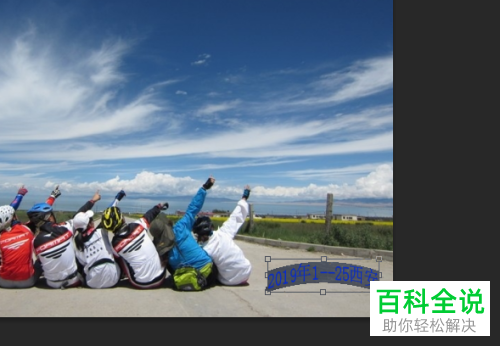
3. 第三步,进行文字添加,下图中的照片我们选择在右下角添加拍摄的时间,为2019年1月25日在西安
-
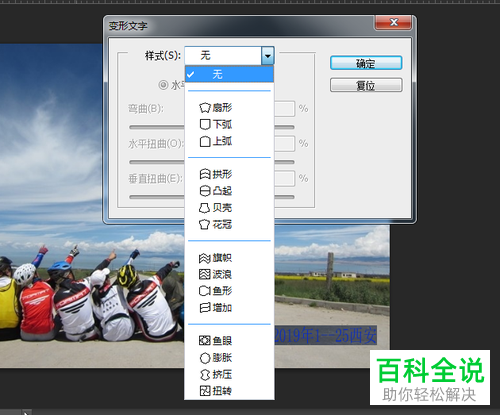
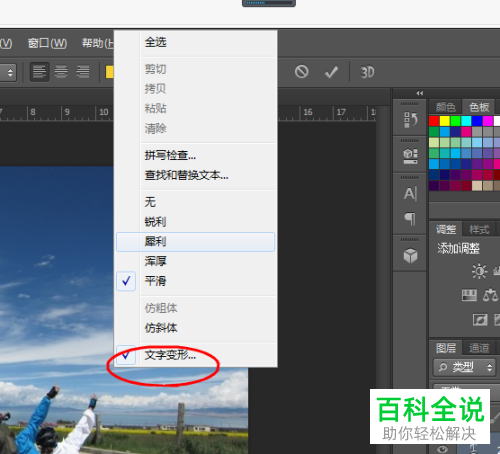
4. 在任意位置点击鼠标右键,在出现的菜单中点击文字变形,并根据自己的喜好选择样式
-
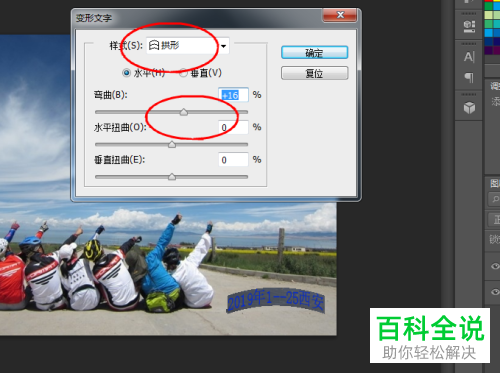
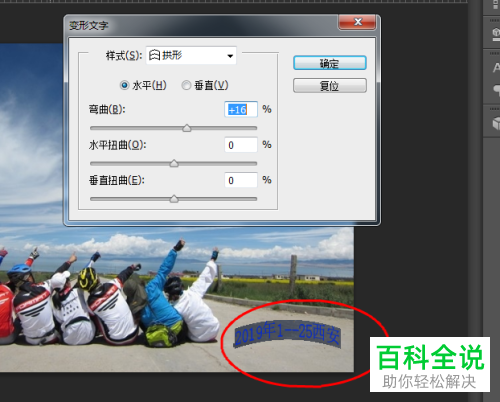
5. 第四步,选中文本框内的文字,再选择拱形样式,在出现的菜单中根据自己的需求对拱形的弯曲程度、水平扭曲程度和垂直扭曲程度进行设置,设置好后点击右侧的确定
-
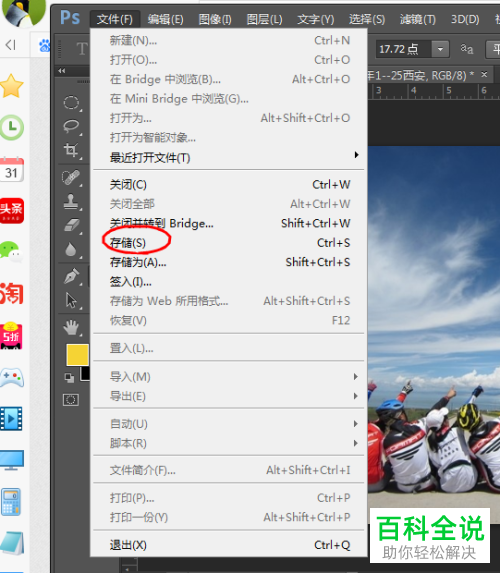
6. 最后,点击上方的文件按钮,并点击下拉菜单中的存储选项,将修改好的照片保存在电脑中。
-
以上就是小编为大家带来的在旅行纪念照上增加文字的方法。


