
电脑wps表格怎么在空单元格中快速填充文字
我们在使用wps表格处理数据的时候,如果空单元格很多且需要输入的都是一样的内容,有什么一步到位的方法吗?今天小编就告诉大家电脑wps表格怎么在空单元格中快速填充文字。
具体如下:
-
1.首先我们打开电脑,然后在电脑中打开wps。 (如果没有安装的话需要先下载安装才可以哦)

2.打开之后在主界面中点击左侧“新建”选项。

3.然后我们点击上方的表格图标,并点击下一行中的“创建新建空白表格”。

4.在表格中输入我们需要的内容。
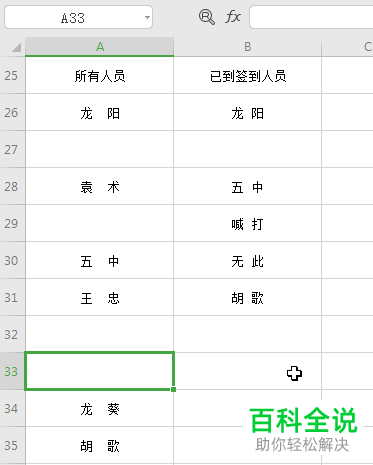
5.输入好之后我们将数据全部选中,提示按下Ctrl键和 G键可以直接打开如图的定位窗口。
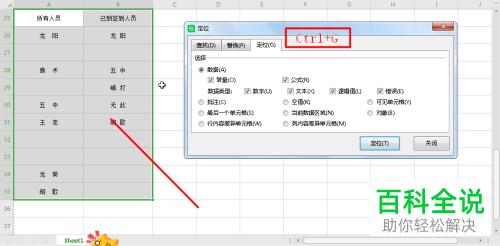
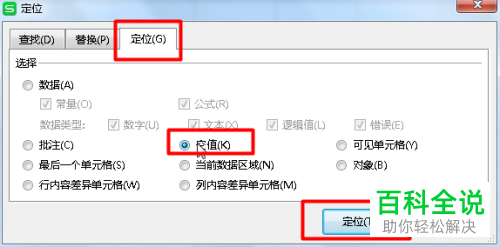
6.我们先点击上方“定位”栏,然后将下方的“空值”勾选起来。并点击下方定位。
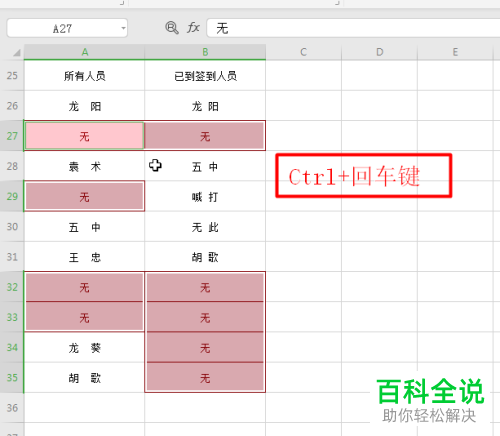
7.我们点击确定选项,回到主界面中,在空单元格中输入“无”。
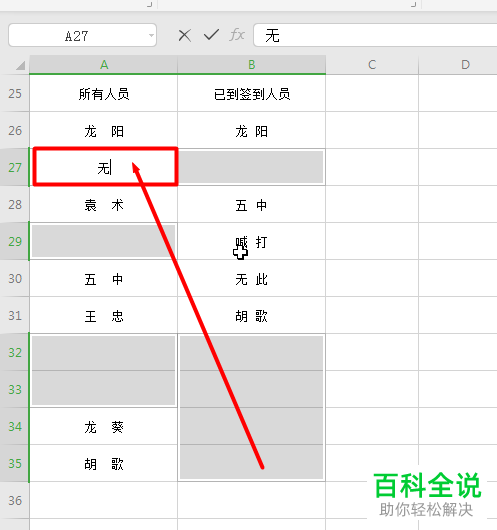
8.当输入好之后同时按下Ctrl键和 回车键即可。
-
以上就是电脑wps表格在空单元格中快速填充文字的方法。


