
将Photoshop CC 2018软件安装在非系统盘的方法
我们一般安装Adobe 2018都是默认安装在C盘的,但是C盘是系统盘,一般不建议用来安装软件,下面给大家讲讲将Photoshop CC 2018软件安装在非系统盘的方法。
具体如下:
-
1.第一步,在电脑上打开如图所示的Adobe Creative Cloud软件(Adobe 软件管理);

-
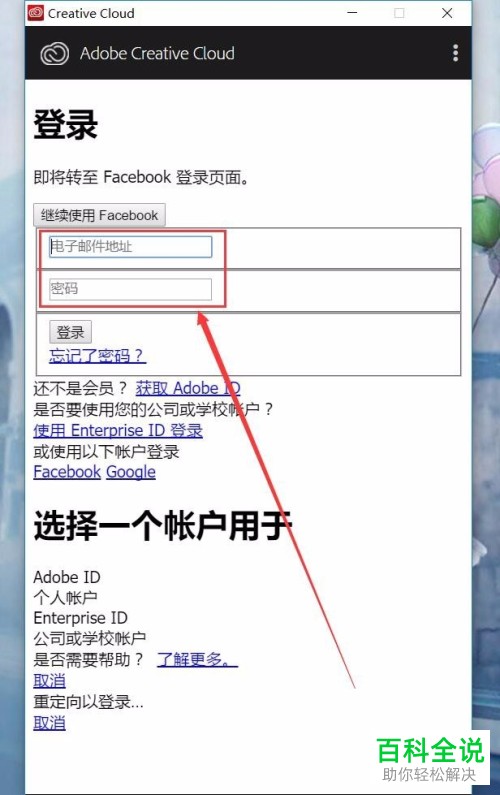
2. 第二步,在如图所示的界面中输入你的账号(邮箱)和密码登录你的账号。
-
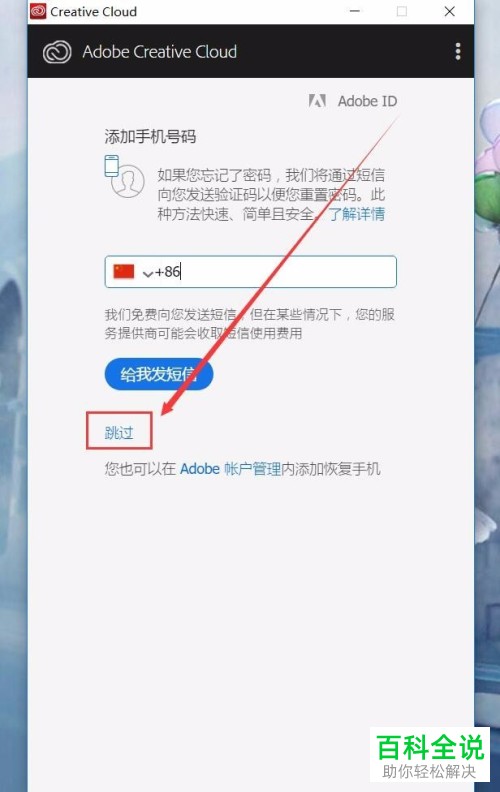
3. 第三步,点击登录后会出现如图所示的绑定号码的界面,如果你不想绑定手机号,可以直接点击如图所示的跳过。
-
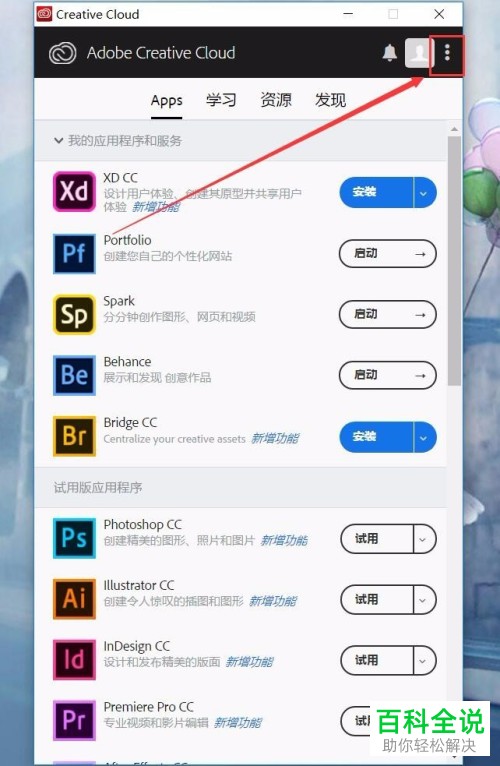
4. 第四步,进入如图所示的Adobe Creative Cloud界面后,点击界面右上角的三个点的图标。
-
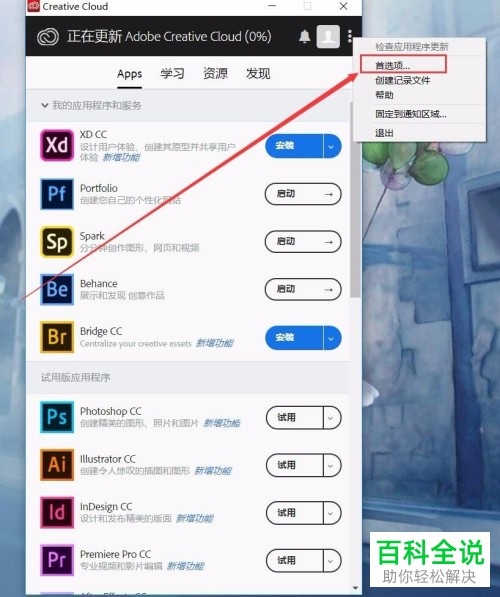
5.第五步,点击三个点的图标后会出现如图所示的菜单,我们选择“首选项”。
-
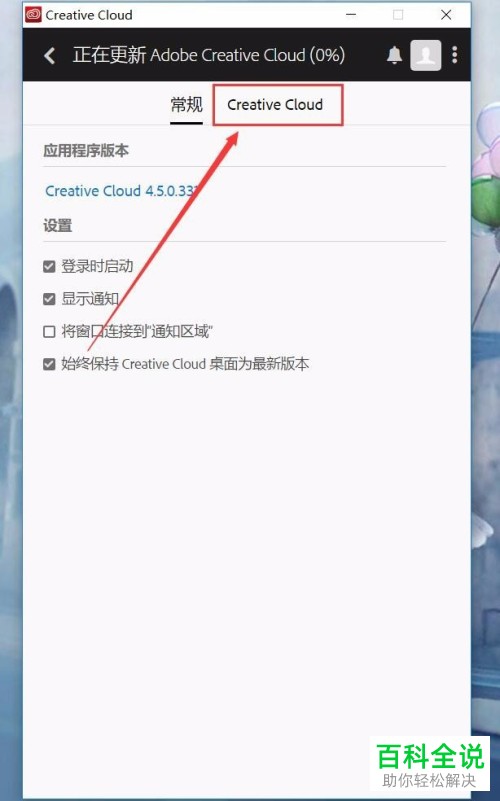
6.第六步,点击首选项后会出现如图所示的界面,我们点击该界面中的 Creative Cloud 。
-
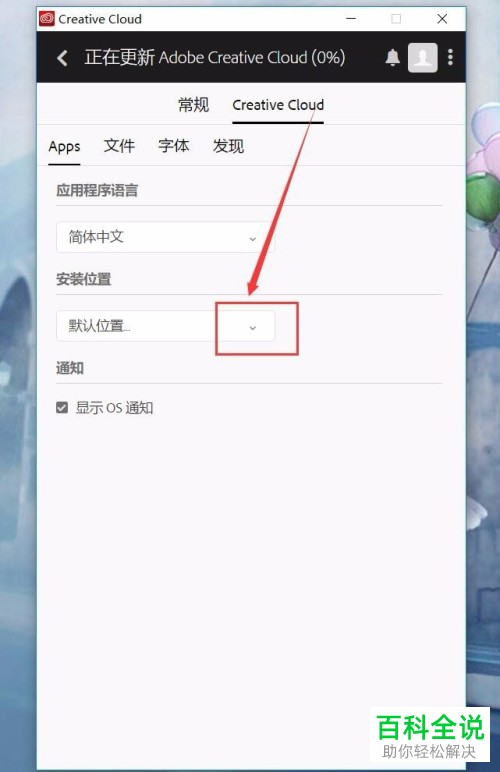
7. 第七步,点击Creative Cloud 后会出现如图所示的界面,我们点击安装位置下的下拉三角性。
-
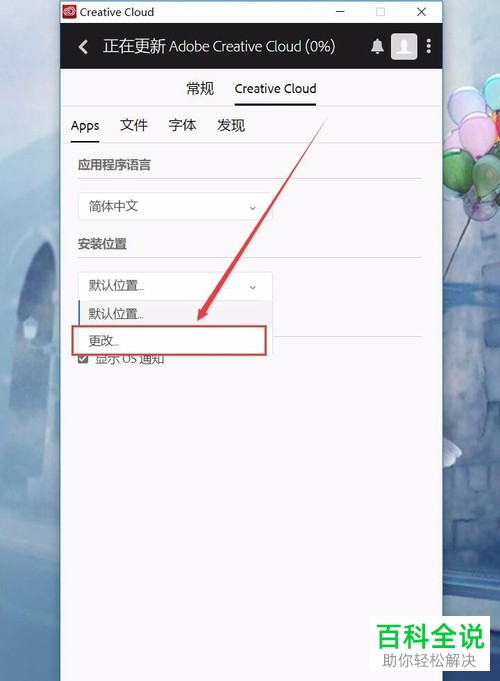
8. 第八步,点击下拉三角形后会出现如图所示的选项,我们选择更改安装的位置。
-
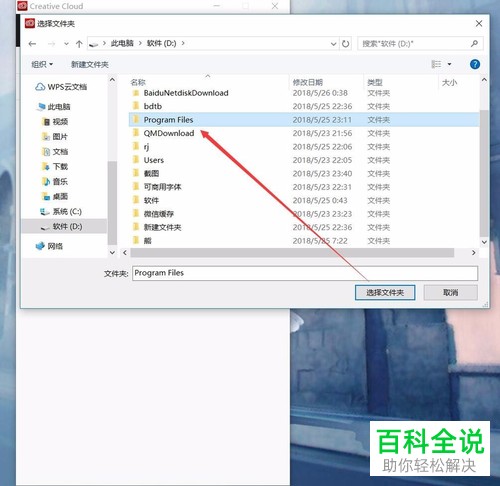
9. 第九步,点击安装的位置后就会出现如图所示选择安装位置的界面,我们可以自行选择除C盘以外的路径。
-
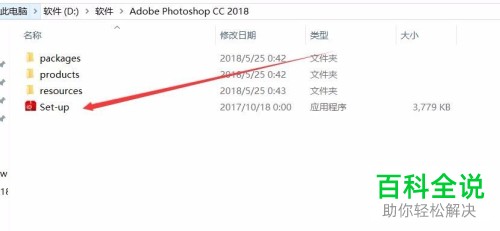
10. 第十步,完成以上设置后打开Adobe Photoshop CC 2018,打开如图所示的Set-up进行安装。
-
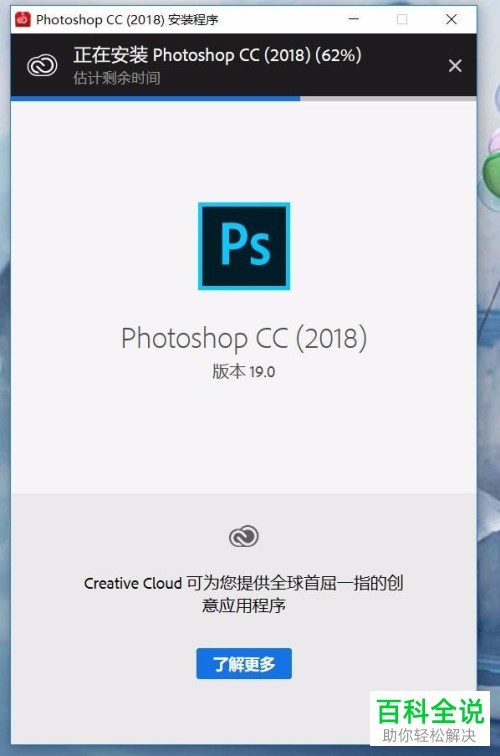
11. 第十一步,点击Set-up后会出现如图所示的正在安装的界面,我们静静等待安装完成。
-
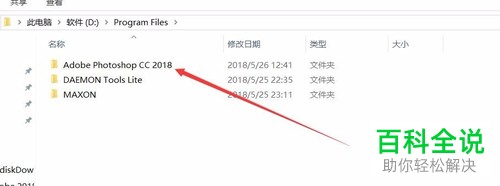
12.第十二步,安装完成后,我们就可以在上面设置的安装路径中看到我们安装的文件了。
-
以上就是将Photoshop CC 2018软件安装在非系统盘的方法了。


