
电脑中显卡驱动的版本怎么更新
我们在使用电脑的时候,想要对显卡驱动进行更新的话,该怎么操作呢?今天就跟大家介绍一下电脑中显卡驱动的版本怎么更新的具体操作步骤。
-
1.首先我们需要到官网上,找到和我们电脑的显卡驱动型号一致的软件,进行下载更新驱动程序;以NVIDIA 驱动为例。打开 NVIDIA 官方网站 http://www.nvidia.cn;

-
2. 进入主页面后,依次点击“驱动程序---所有NVIDIA程序”;

-
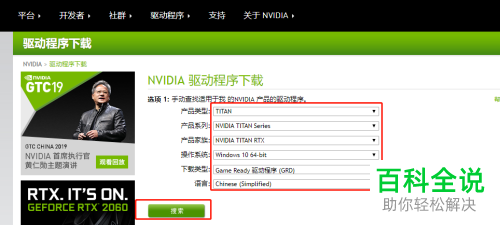
3. 然后在打开的页面,选择显卡的产品型号,系列,操作系统,语言等中药参数,点击左下方的“搜索”按钮;
-
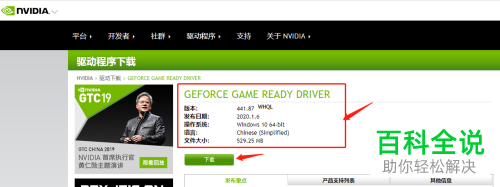
4. 接下来,在打开的页面,点击“下载”按钮;
-
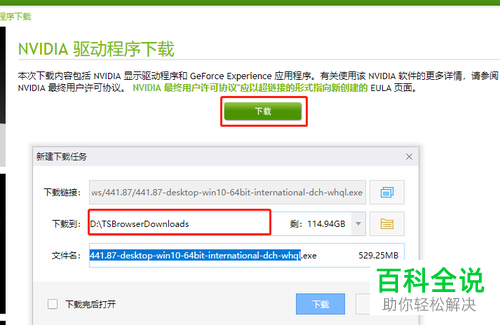
5. 最后,在打开的窗口中,继续点击下载,接下来,在弹出的窗口中,设置保存路径,最后点击下载进行下载即可;
 以上就是电脑中显卡驱动的版本怎么更新的具体操作步骤。


