
怎么在win10电脑中设置连接两个显示器
今天给大家介绍一下怎么在win10电脑中设置连接两个显示器的具体操作步骤。
-
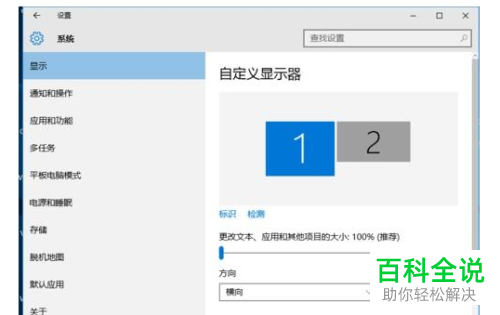
1. 打开电脑,进入桌面,在空白位置右键,选择显示选项。
-
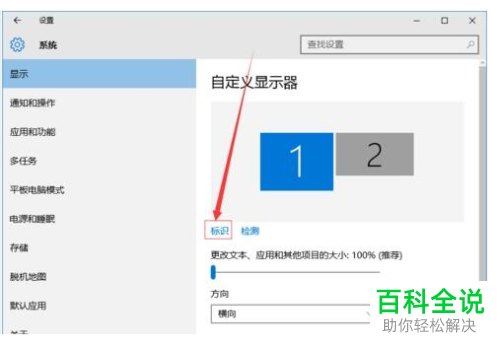
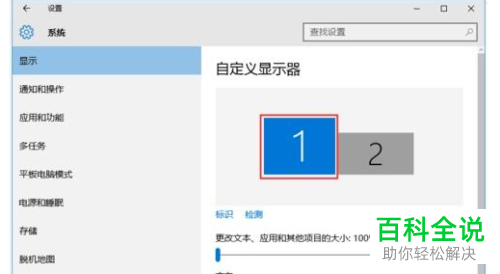
2. 在打开的显示页面右侧,点击显示器下方的标识。
-
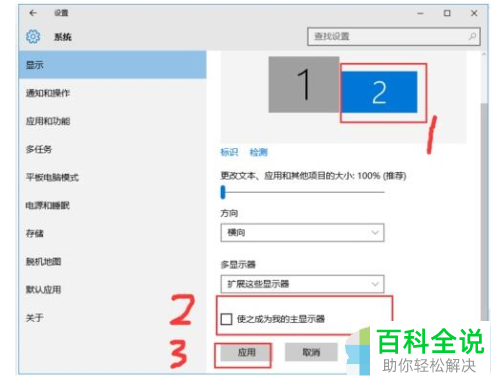
3. 然后选择想要设置为主显示器的图标,在下方将使之成为我的主显示选项勾选上,然后点击下方的应用。
-
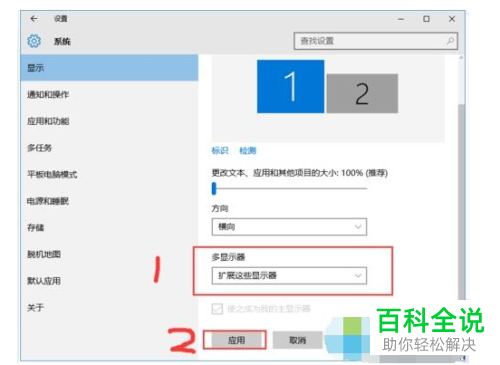
4. 则我们刚刚选择的显示器就是我们的主显示器了。
-
5. 然后在多显示器选项中,选择扩展这些显示器。再次点击应用。
-
6. 按住显示器1,拖动它,可以把显示器1拖动到显示器2的上下左右位置上,根据自己的需要进行设置即可。
然后选择显示器1或显示器2,点击底部的高级显示设置。

-
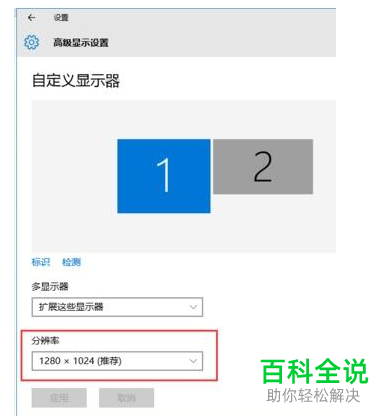
7. 在打开的高级显示设置页面,我们就可以对每个显示器进行分辨率的设置了。
-
以上就是怎么在win10电脑中设置连接两个显示器的具体操作步骤。


