> 文章列表 > 电脑左下角windows图标打不开怎么办

电脑左下角windows图标打不开怎么办

因为本问题的根本解决方法暂时没有,下面的方法只是让它恢复正常,无法保证彻底解决:)请见谅。

方法一

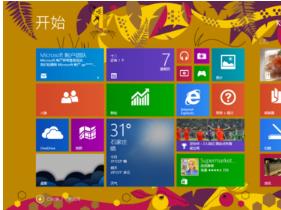
打开开始菜单(按win键进入)。

电脑左下角windows图标打不开怎么办

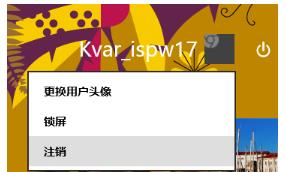
用户名那里单击,选择注销

电脑左下角windows图标打不开怎么办

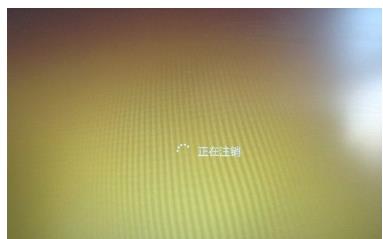
正在注销

电脑左下角windows图标打不开怎么办

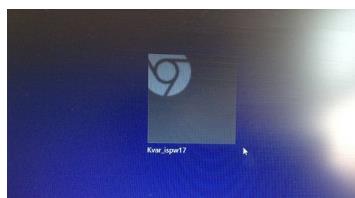
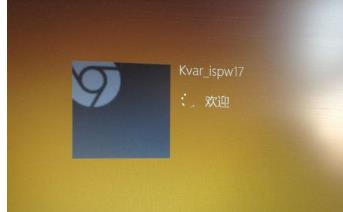
点用户名进入

电脑左下角windows图标打不开怎么办

电脑左下角windows图标打不开怎么办

应该可以用了

方法二

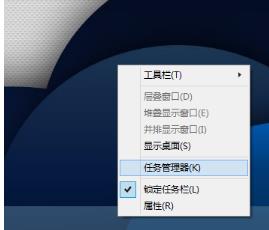
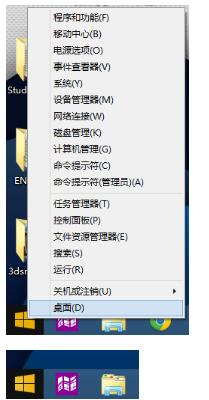
在任务栏上右击鼠标,选择任务管理器。

电脑左下角windows图标打不开怎么办

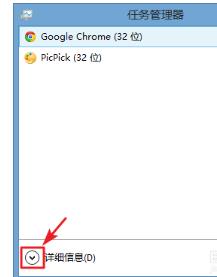
点下面的箭头。

电脑左下角windows图标打不开怎么办

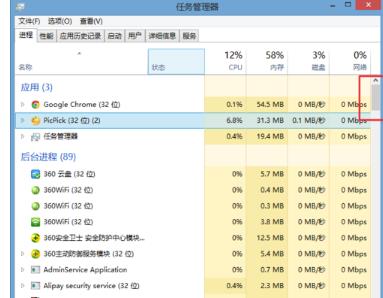
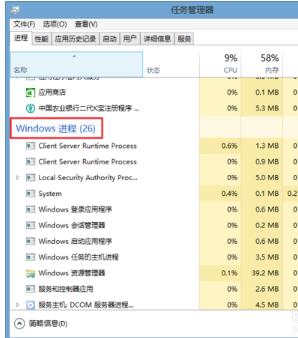
把滑块儿向下拉。

电脑左下角windows图标打不开怎么办

找到Windows进程。

电脑左下角windows图标打不开怎么办

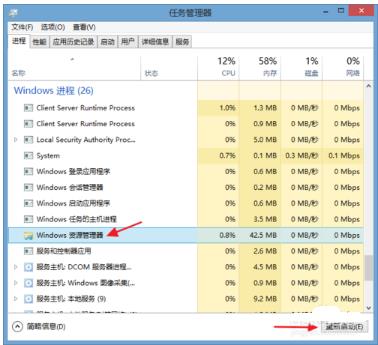
找到Windows资源管理器。

点右下角的重新启动。

电脑左下角windows图标打不开怎么办

可以用了。

电脑左下角windows图标打不开怎么办