> 文章列表 > 腾讯手游助手的和平精英语音时麦克风无法说话怎么办

腾讯手游助手的和平精英语音时麦克风无法说话怎么办

今天就跟大家介绍一下腾讯手游助手和平精英语音时麦克风无法说话的具体解决方法。

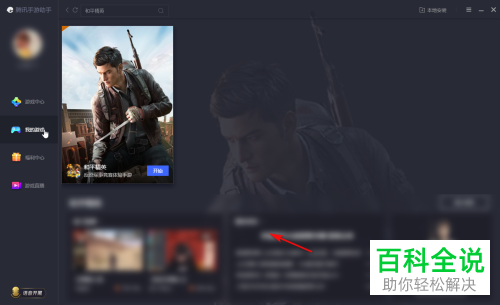
  1. 1. 首先打开电脑,找到桌面上的腾讯手游助手软件,双击打开

    腾讯手游助手的和平精英语音时麦克风无法说话怎么办

  2. 2. 在打开的页面,选择和平精英,打开

    腾讯手游助手的和平精英语音时麦克风无法说话怎么办

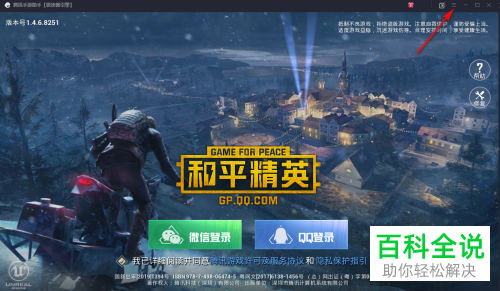
  3. 3. 如图,进入页面后,点击右上角的【三】图标

    腾讯手游助手的和平精英语音时麦克风无法说话怎么办

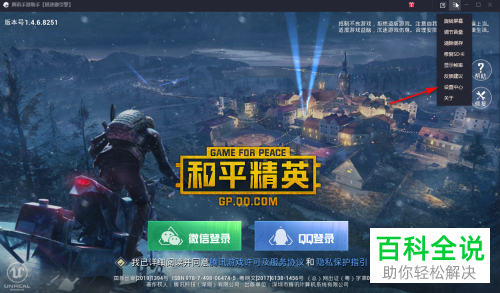
  4. 4. 在打开的菜单中,选择【设置中心】选项

    腾讯手游助手的和平精英语音时麦克风无法说话怎么办

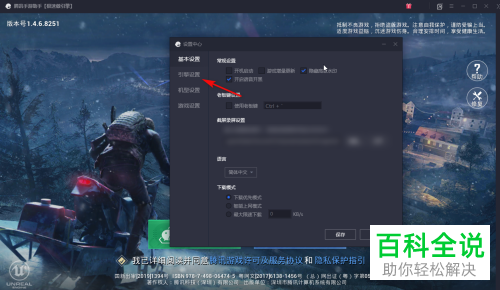
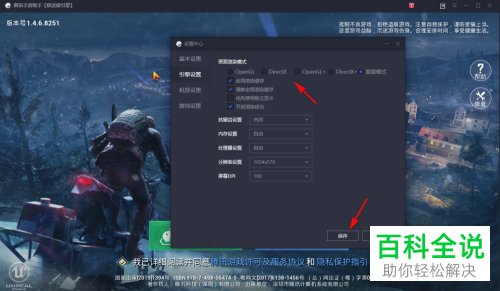
  5. 5. 在弹出的设置中心窗口中,点击左上方的【引擎设置】选项

    腾讯手游助手的和平精英语音时麦克风无法说话怎么办

  6. 6. 然后在右侧的录音设备,找到有声音的那个引擎进行选择,最后点击确定即可完成操作。

    腾讯手游助手的和平精英语音时麦克风无法说话怎么办

  7. 以上就是腾讯手游助手的和平精英语音时麦克风无法说话的具体解决方法。