我们在优酷中,截图保存的文件夹位置,怎么设置呢?今天就跟大家介绍一下优酷中视频截图的保存文件夹如何设置的具体操作步骤。
-
1. 首先打开电脑,找到桌面上的优酷图标,双击打开。

-
2. 在打开的主页面,点击右上角的“三”图标,如图。

-
3. 在打开的菜单中,选择“设置”选项。

-
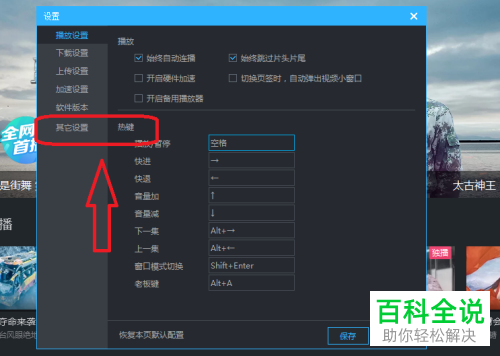
4. 在弹出的设置窗口中,点击左侧的“其他设置”选项。
-
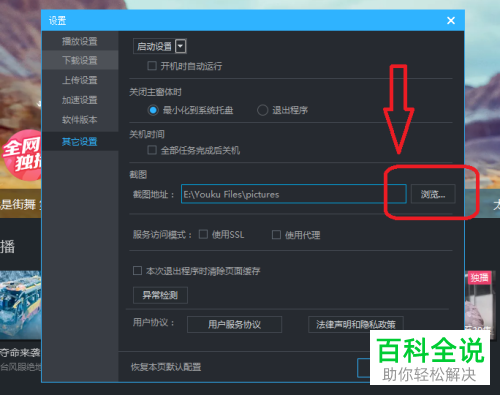
5.在右侧打开的页面,找到截图地址栏,点击右侧的“浏览”按钮。
-
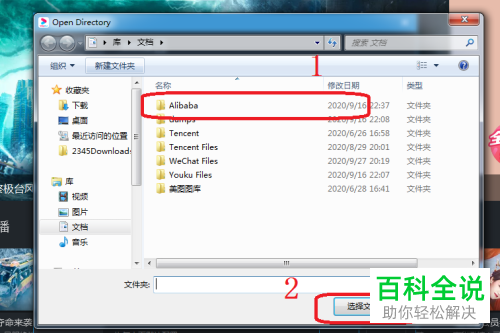
6. 在弹出的窗口中,选择想要保存的文件夹,点击底部的“选择文件夹”按钮。
-
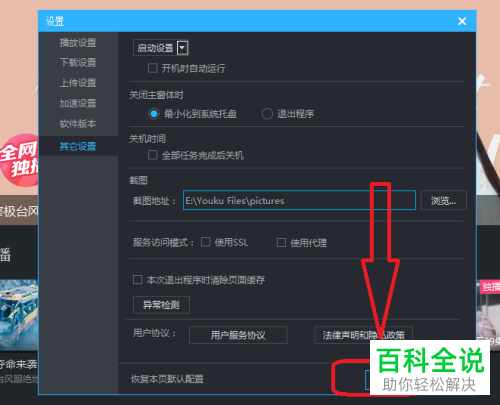
7. 最后,点击设置窗口底部的“保存”按钮即可。
-
以上就是优酷中视频截图的保存文件夹如何设置的具体操作步骤。



