
如何将钉钉中的作业成绩以表格形式导出到电脑上
我们在钉钉中批改完学生的作业后,想要将作业成绩以表格形式导出到电脑上进行保存,该怎么操作呢?今天就跟大家介绍一下如何将钉钉中的作业成绩以表格形式导出到电脑上的具体操作步骤。
-
1. 首先打开电脑上的钉钉软件,登录进入主页面后,选择想要导出成绩的班级群,点击进入。

-
2. 在打开的群聊天页面,点击下方带有校字的图标。

-
3. 在打开的菜单中,选择家校本选项,点击

-
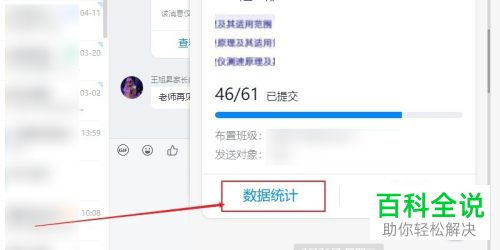
4. 在打开的页面,选择我们想要导出成绩的作业,先要将作业批改完,然后点击下方的数据统计按钮。
-
5. 如图,在打开的数据统计页面,我们就可以看到学生的分数等级了,点击下方的数据导出按钮。

-
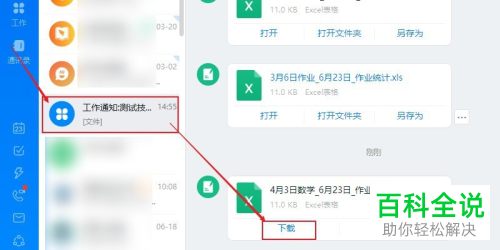
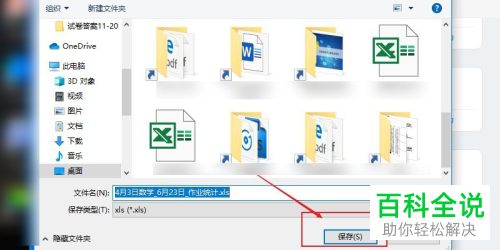
6. 然后点击左侧的工作通知选项,在打开的页面,找到刚刚导出的表格文件,点击下方的下载按钮,最后,在弹出的窗口中,选择保存的路径,设置文件名称,最后点击保存即可将学生的作业成绩导出了。
-
以上就是如何将钉钉中的作业成绩以表格形式导出到电脑上的具体操作步骤。


