今天给大家介绍一下手机百度浏览器页面上的小程序如何删除的具体操作步骤。
-
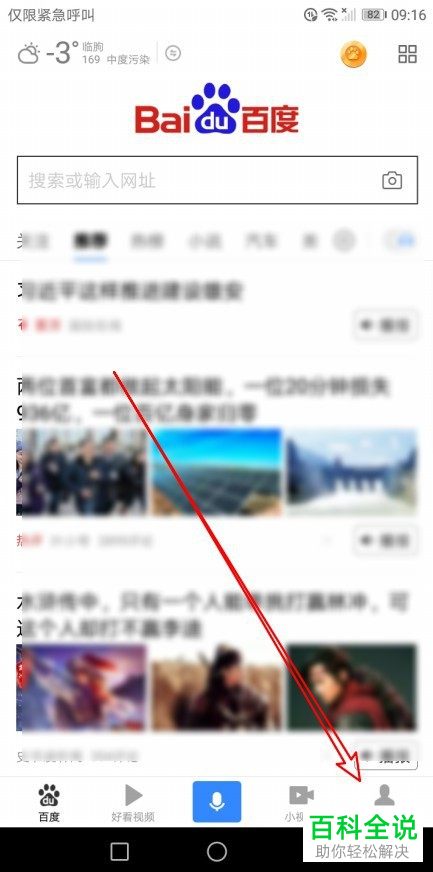
1. 解锁手机后,找到桌面上的百度APP,打开。
-
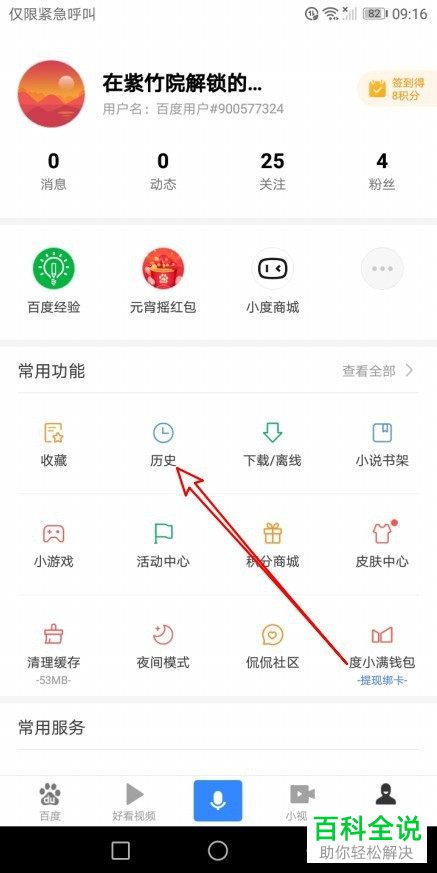
2. 进入主页面后,点击右下角的我的选项,进入我的页面后,在页面下方找到历史选项,点击。
-
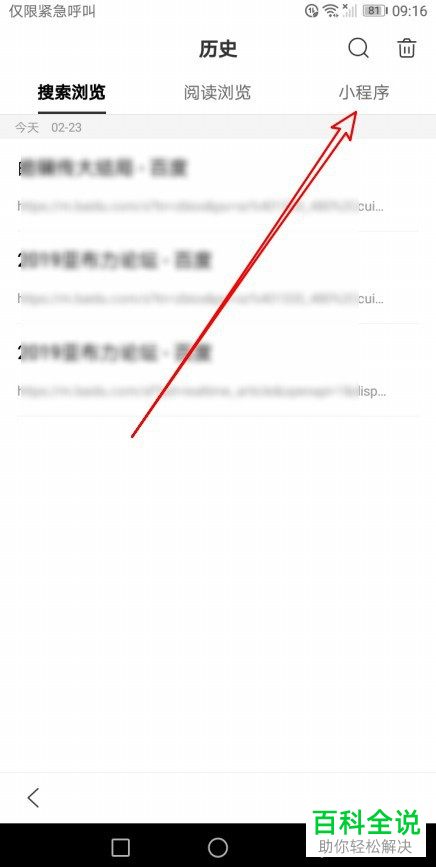
3. 如图,进入历史页面后,点击右上方的小程序选项。
-
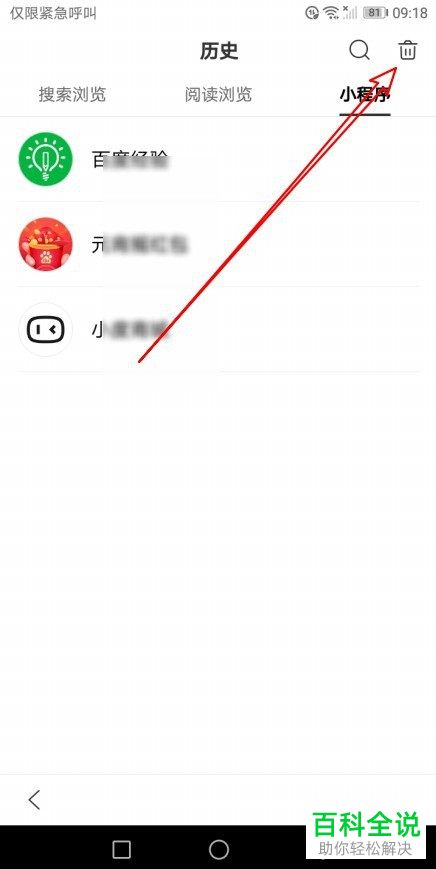
4.如图,在打开的页面,点击右上角的删除图标。
-
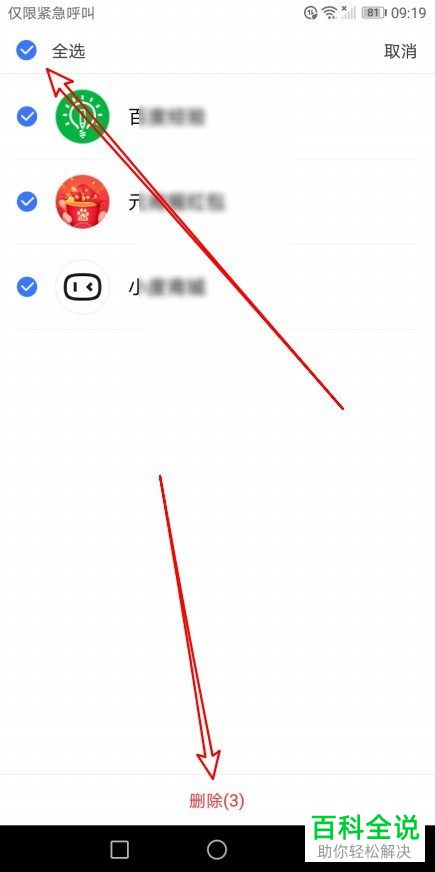
5. 如图,我们可以在左上角勾选上全选,也可以在想要删除的小程序前面单独勾选,然后点击底部的删除选项。
-
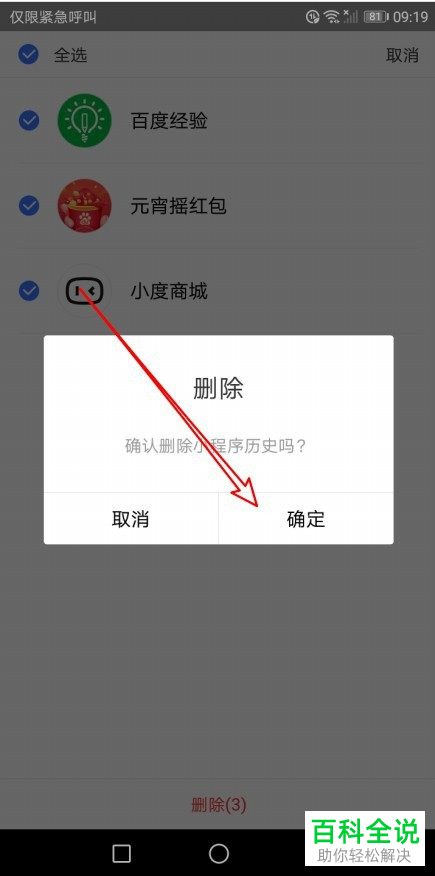
6. 最后,在弹出的确认删除窗口中,点击确定即可。
-
以上就是手机百度浏览器页面上的小程序如何删除的具体操作步骤。



