
Win10无法自动更新怎么办?Win10无法自动更新的解决方法汇总介绍
Win10无法自动更新怎么办?一些网友朋友在使用win10系统的时候,发现系统无法自动更新了,这要怎么解决呢?接下来的文章中有几种解决方法的详细操作,需要的朋友不要错过哦!
Windows10的版本更新比之前的任何一代Windows操作系统都频繁,而这一切能够顺利地进行都依赖于Windows10的自动更新机制,而Windows更新就是通过Windows Update相关组件的正常运作来实现的,一旦Windows Update受损,就会导致Win10自动更新失败。
一、运行Windows10内置的“Windows更新疑难解答程序”
Windows10自带全面的疑难解答程序,进入“设置 - 更新和安全 - 疑难解答”,即可在“启动并运行”区域找到“Windows更新”选项,选中它即可显示“运行疑难解答”按钮。如图:

点击该按钮即可运行Windows更新疑难解答程序。如图:
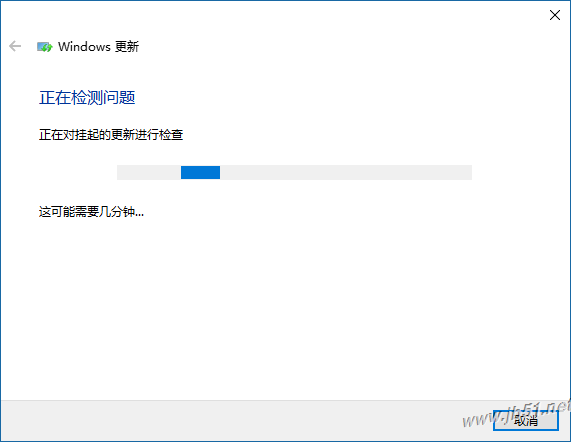
按照提示进行检查与修复即可。
二、运行独立的“Windows更新疑难解答程序”
首先,下载Windows更新疑难解答程序。
运行后界面如图:
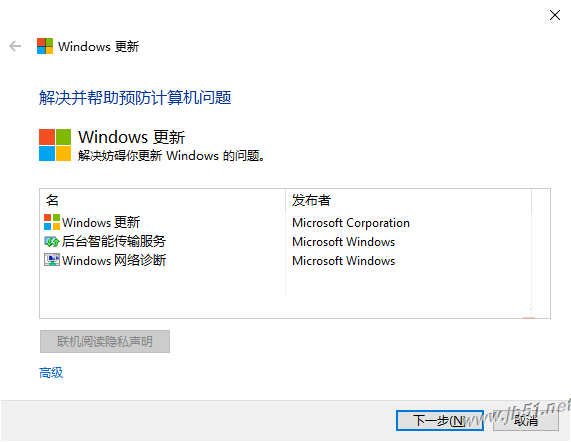
点击“高级”会提示“以管理员身份运行”和显示“自动应用修复措施”选项。如图:

为了取得更好的检测和修复效果,建议你点击“以管理员身份运行”,会自动重新以管理员身份运行Windows更新疑难解答程序。而“自动应用修复措施”则建议保持默认的选中状态。
点击下一步即开始检测,几分钟之后会显示检测结果。
系统被检测到有挂起的更新。选择“应用此修补程序”,就会自动下载安装被挂起的更新。安装完成后会再次自动检测,最后提示“疑难解答已完成”,并显示完成的修复操作。如图:

方法二:重置Windows Update
1. 停止 Windows Update 相关服务
2. 重新注册 Windows Update 相关 DLL 文件
PS:如果觉得一个一个地运行太麻烦,可以把以上命令粘贴到记事本中,然后把后缀扩展名 .txt 修改为 .bat ,双击运行即可批量运行以上命令。
3. 重置 winsock 等网络配置
4. 清理 Windows Update 缓存文件
5. 重新启动 Windows Update 相关服务
最后,重启系统。
方法三:使用Win10自带的DISM工具修复Windows Update组件
以管理员身份运行CMD命令提示符,运行以下命令:
该命令可自动修复损坏或丢失的Windows系统文件。如果提示需要Windows安装源文件,则只需装载Win10 ISO镜像,然后在上述命令后添加安装文件install.wim路径即可。完整命令示例如下:
PS:命令中的 H: 为虚拟光驱盘符,install.wim后面的数字 1 指代Win10二合一版本ISO镜像中的Win10 Pro系统。
修复完成以后会生成日志文件,路径为 %windir%/Logs/CBS/CBS.log ,你可以查看到修复的系统文件详情。
以上就是小编为大家带来的Win10无法自动更新怎么办?Win10无法自动更新的解决方法汇总介绍,希望能对您有所帮助,小伙伴们有空可以来我们网站,我们的网站上还有许多其它的资料等着小伙伴来挖掘哦!


