> 文章列表 > 如何将excel内输入的身份证号码由E+乱码恢复为正常

如何将excel内输入的身份证号码由E+乱码恢复为正常

日常工作中可能会使用到excel来进行身份信息的录入,如果录入的身份证号码全变成E+乱码的话,应如何恢复呢?接下来就由小编来告诉大家。

具体如下:

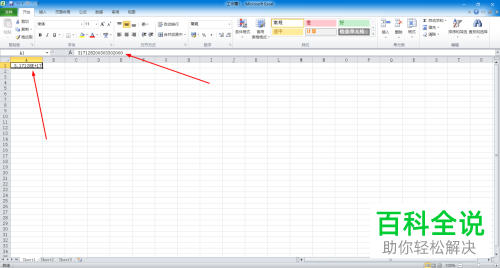
  1. 1.第一步,打开一个excel软件,然后在单元格中随意输入一长串数值

    如何将excel内输入的身份证号码由E+乱码恢复为正常

  2. 2.第二步,输入完成后,就可以看到该串数值变成了乱码。

    如何将excel内输入的身份证号码由E+乱码恢复为正常

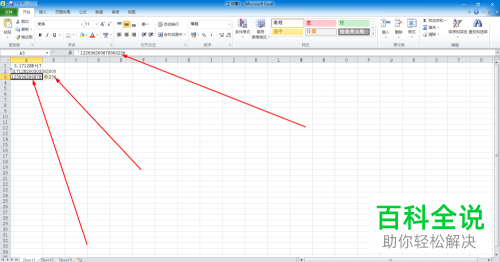
  3. 3.第三步,我们可以在输入数值的时候,首先录入一个英文符号\'。

    如何将excel内输入的身份证号码由E+乱码恢复为正常

  4. 4. 第四步,录入该符号后,再继续输入长串数值就可以完整的显示了。

    如何将excel内输入的身份证号码由E+乱码恢复为正常

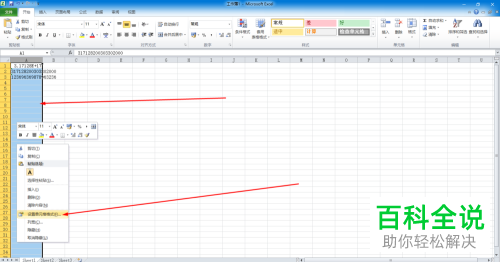
  5. 5. 第五步,我们还可以选中需要输入数值的单元格区域,然后右击,随后点击设置单元格格式选项。

    如何将excel内输入的身份证号码由E+乱码恢复为正常

    如何将excel内输入的身份证号码由E+乱码恢复为正常

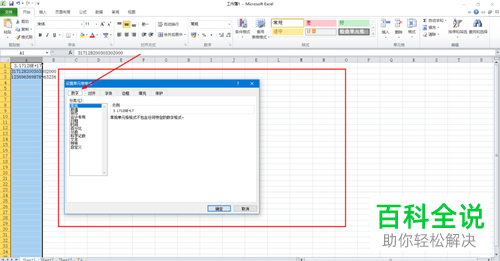
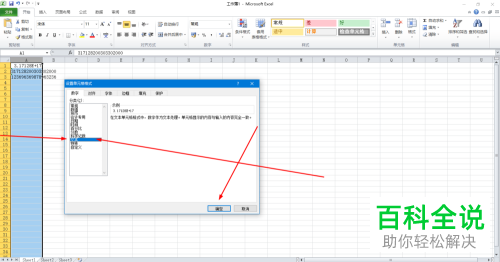
  6. 6. 第六步,在弹出的设置单元格格式窗口中,先点击上方的常规菜单,然后在下方选择文本,并点击确认按钮。

    如何将excel内输入的身份证号码由E+乱码恢复为正常

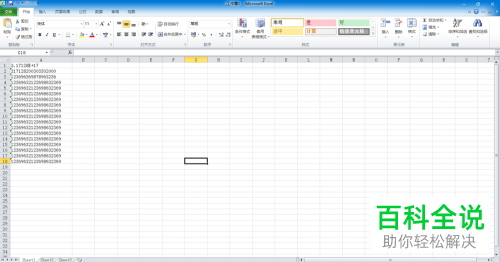
  7. 7. 第七步,返回主页,即可进行数值的输入。

    如何将excel内输入的身份证号码由E+乱码恢复为正常

  8. 以上就是小编为大家带来的excel内输入身份证号码时号码变乱码的解决方法。