
Animate如何删除音频文件片段
Animate是由Adobe推出的一款多媒体创作和电脑动画软件,有些新用户不知道该软件如何删除音频文件片段,接下来小编就给大家介绍一下具体的操作步骤。
具体如下:
-
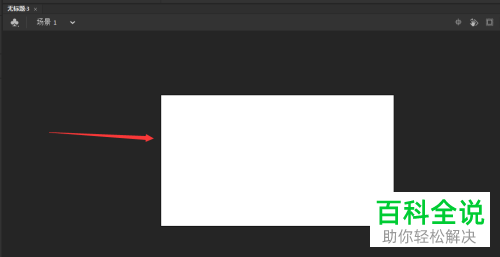
1. 首先第一步先打开电脑中的【Adobe Animate】软件,接着新建项目,然后根据下图箭头所指,导入需要编辑的音频文件。
-
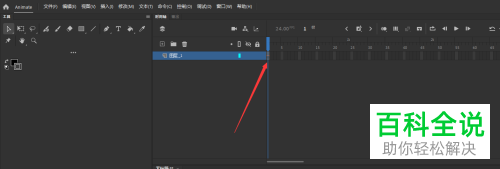
2. 第二步根据下图箭头所指,如果在时间轴中显示黑点,则表示音频轨道。
-
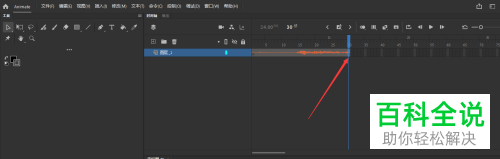
3. 第三步先点击时间轴,接着按下【F5】键,根据下图箭头所指,成功延长音频轨道。
-
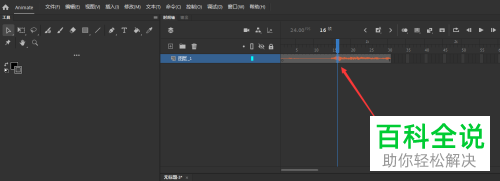
4. 第四步根据下图箭头所指,选中音频轨道并将时间轴拖动到目标位置。
-
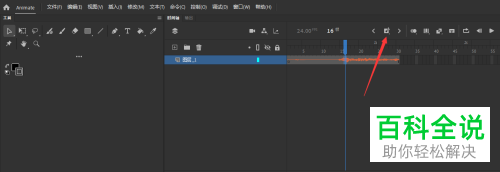
5. 第五步根据下图箭头所指,点击【插入关键帧】图标。
-
6. 第六步根据下图箭头所指,将关键帧拖动到目标位置。

-
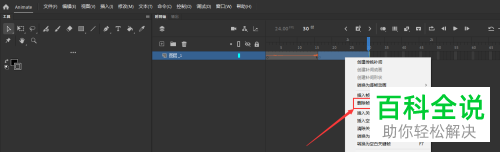
7. 第七步先右键单击蓝色音频轨道,接着在弹出的菜单栏中根据下图箭头所指,点击【删除】选项。
-
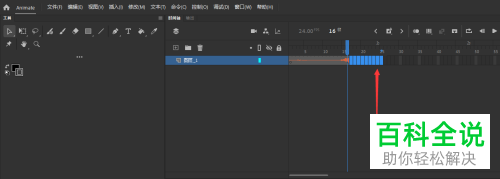
8. 最后点击空白处,根据下图箭头所指,成功删除音频文件片段。
-
以上就是Animate如何删除音频文件片段的方法。


