今天给大家介绍一下怎么在快剪辑软件中制作电子相册的具体操作步骤。
-
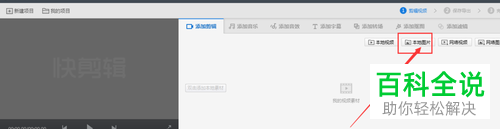
1. 打开电脑,找到快剪辑软件,双击打开,进入主页面后,点击右侧的本地图片在学校
-
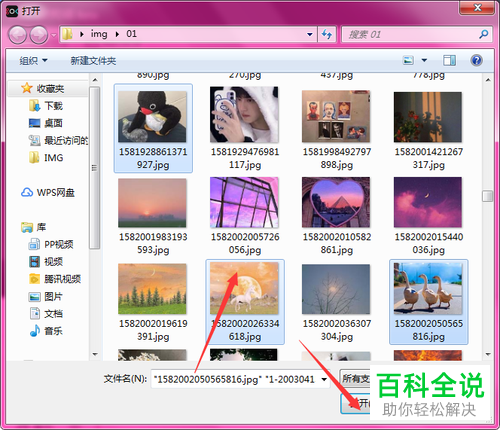
2. 如图,在打开的文件夹中,选择想要添加的图片,按住shift键可以进行多选,选择好之后,点击底部的打开按钮
-
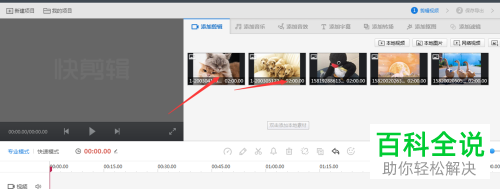
3. 如图,我们选择的图片就添加到页面上方的图库栏中了
-
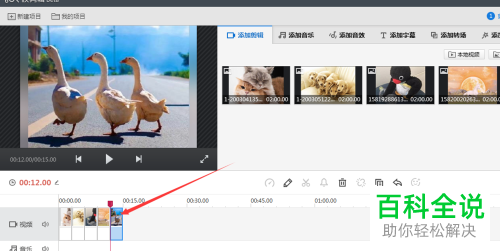
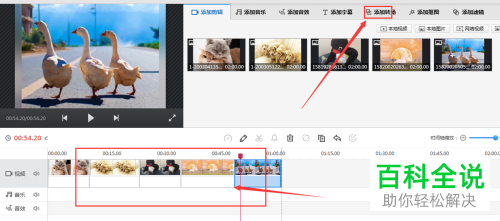
4. 点将图片拖拽到下方的时间轴线上,通过使用左键拖动边框可对图片显示的时间长短进行调整
-
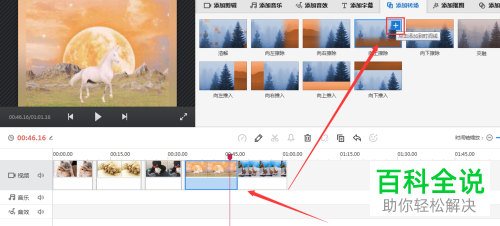
5. 我们还可以选择在两张图片中间添加转场效果,如图,在转场位置点击添加转场,即可将转场添加到图片中间
-
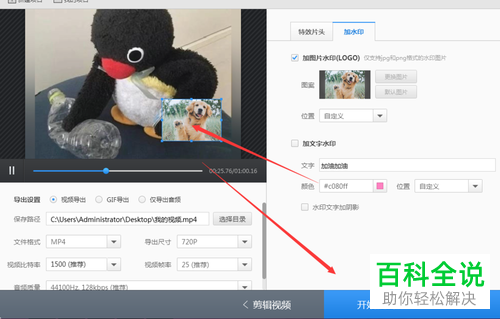
6. 最后,对视频格式和分辨率等属性进行设置后,点击导出即可
-
以上就是怎么在快剪辑软件中制作电子相册的具体操作步骤。



