
如何在PS中更换人物口红的颜色
有的小伙伴在使用PS软件时,并不喜欢图片上的任务的口红颜色,因此想要更换口红颜色,但是却不知道如何更换,那么小编就来为大家介绍一下吧。
具体如下:
-
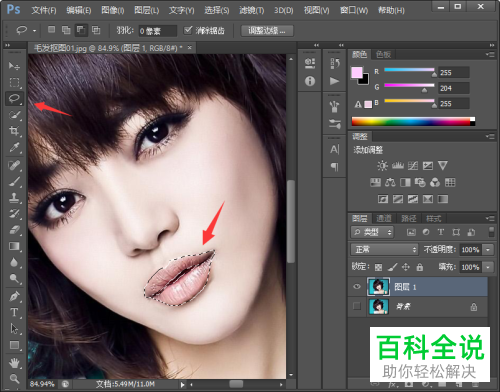
1. 第一步,双击或者右击打开PS软件,接着打开一张需要更换口红颜色的图片,按ctrl J快捷键,来复制一个图层,使用套索工具,抠选嘴巴,来建立一个选区。
-
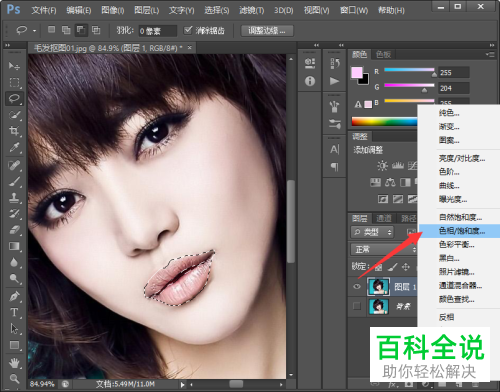
2. 第二步,在页面右侧的编辑框中,点击色相/饱和度选项。
-
-
3. 第三步,在下图所示的色相饱和度窗口中,根据自己的需求,来点击选择合适的颜色。

-
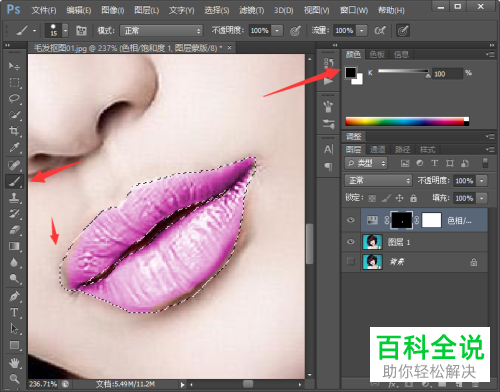
4. 第四步,我们可以看到如下图所示的页面,点击画笔工具,设置前景色为黑色,接着调整合适的画笔,擦除嘴唇多余的部分。
-
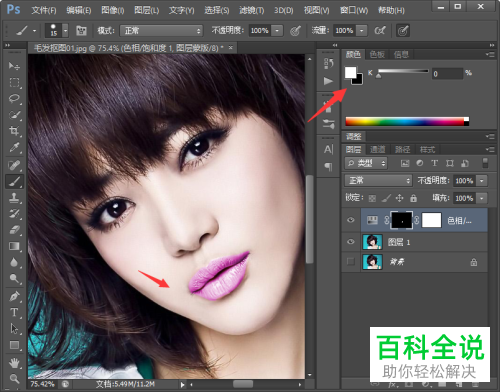
5. 第五步,如果小伙伴不小心擦除多了,那么设置前景色为白色,再使用画笔擦回口红的颜色。
-
以上就是如何在PS中更换人物口红的颜色的方法。


