ppt通常也有很多页,PPT添加上页眉页脚后会使条理更加清晰,下面就介绍一下如何在ppt中添加页眉页脚。
具体如下:
-
1. 1.默认页脚的位置和样式
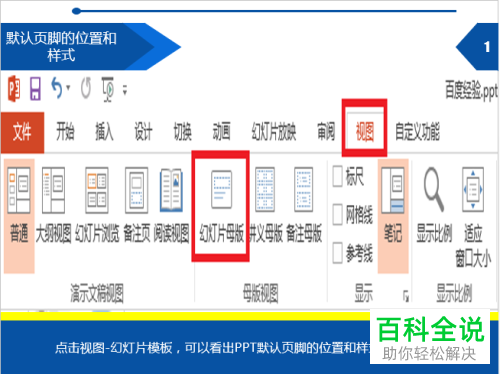
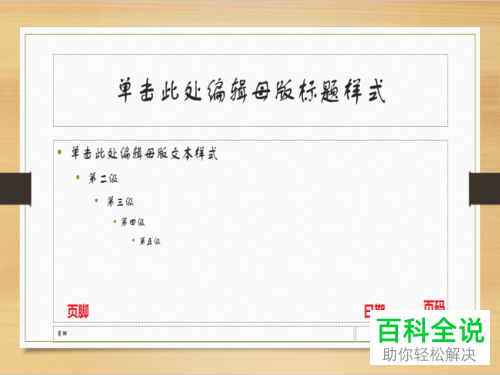
点击顶部菜单栏的“视图”,在下拉菜单中选择“幻灯片母版”,可以插入默认的页眉页脚;
-
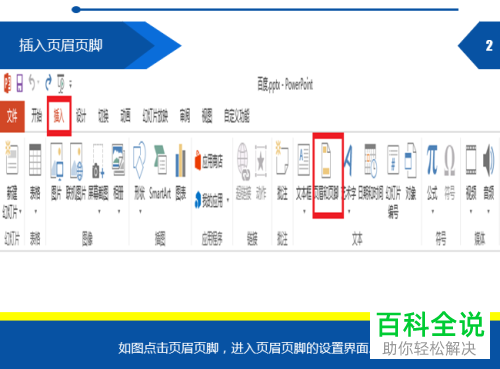
2. 可以点击“插入”-“页眉页脚”,然后选择一个样式,自己在幻灯片中加入页眉页脚;
-
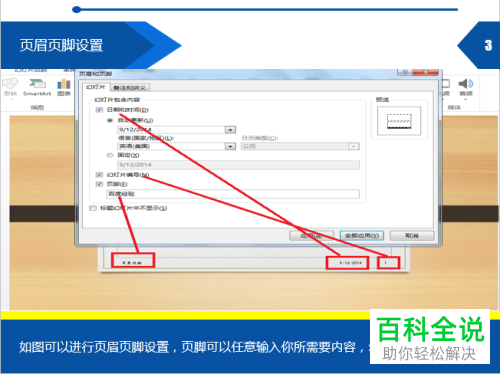
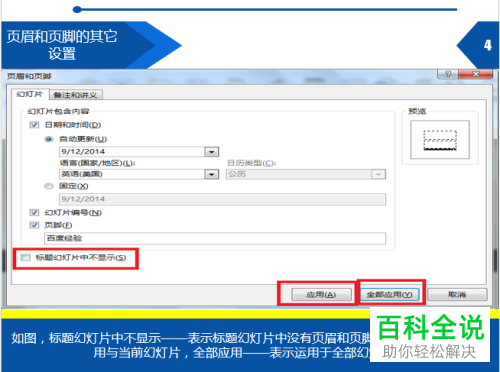
3.点击插入的页眉页脚后,会弹出如图的窗口,在窗口中可以设置相关的参数,页码、位置等;
-
4、如果勾选“标题幻灯片中不显示”,则页眉页脚在首页是不会有的,点击应用——表示只应用与当前幻灯片,全部应用——表示运用于全部幻灯片。
-
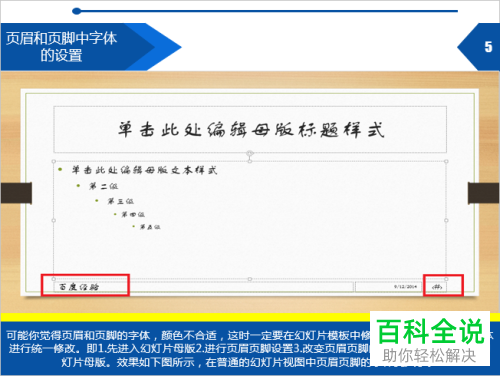
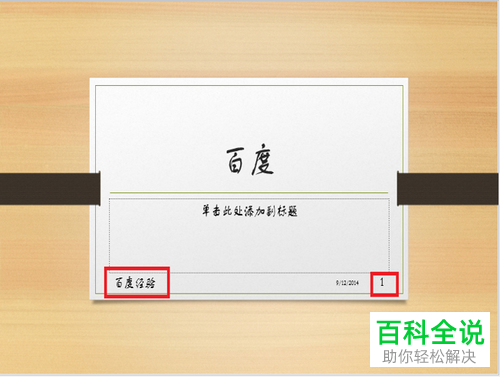
5.插入页眉页码后,还可以点击页眉页脚初,调整页眉的字体格式、颜色等;
-
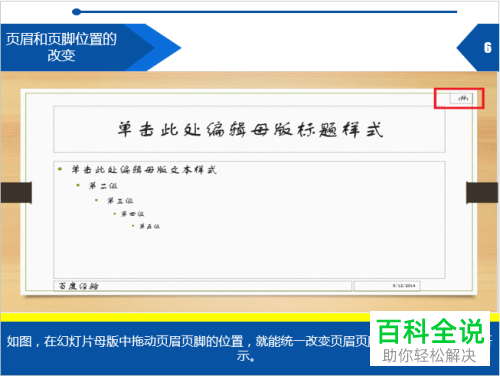
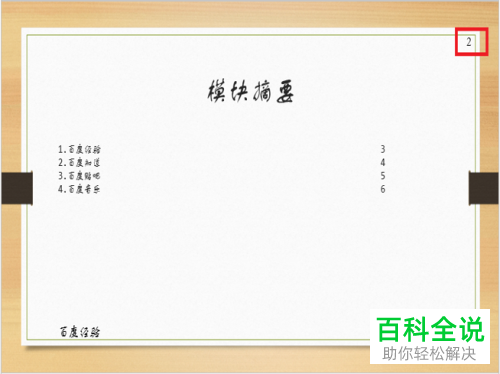
6. 直接拖动页眉页脚,可以改变其位置,如下图所示;
-
以上就是在PPT中插入页眉页脚的方法了。
道德经全文



