
电脑访问共享提示指定的网络名不再可用怎么办
我们在电脑上访问共享的时候,弹出指定的网络名不再可用的提示,该怎么办呢?今天就跟大家介绍一下电脑访问共享提示指定的网络名不再可用的具体解决方法。
-
1. 首先确认一下电脑的网络连接是否正常,打开浏览器进入网页看看。

-
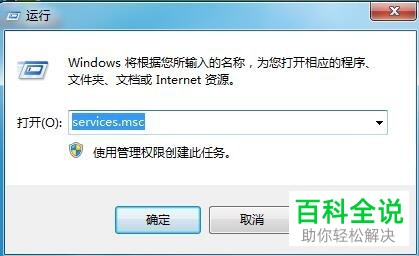
2. 网络正常的话,按键盘上的WIN R组合键,在弹出的运行窗口中,输入services.msc命令,点击确定或回车。
-
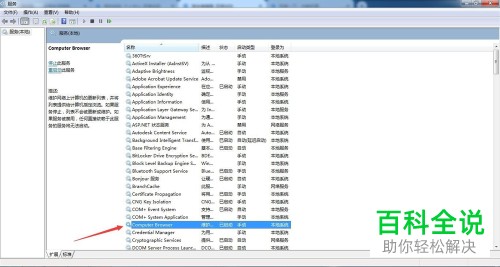
3. 在打开的服务页面,找到Computer Browser的选项,确认状态是否正常启动。
-
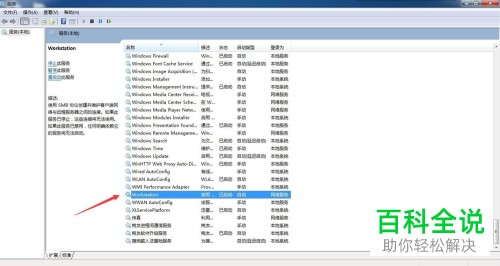
4. 同样找到workstation服务,确认是否正常启动。
-
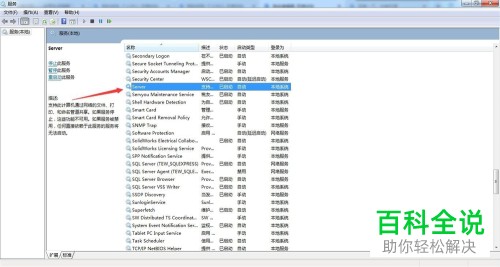
5. 同样找到Server服务,确认是否正常启动。
-
6. 全部都是正常启动的话,尝试访问其他共享设备如果可以正常访问,就该设备无法访问。就是本机共享的问题了。
-
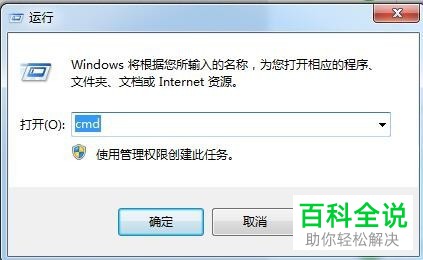
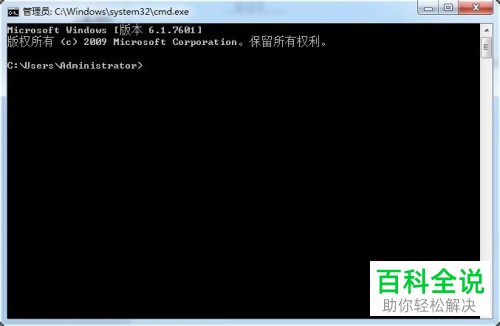
7. 有可能是本机的DNS出问题了,按键盘上的WIN R组合键,在弹出的运行窗口中,输入cmd命令,点击确定,打开命令窗口。
-
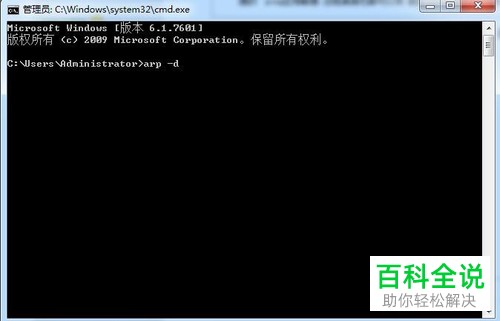
8. 在窗口中,输入 arp -d 命令,回车即清除arp。
-
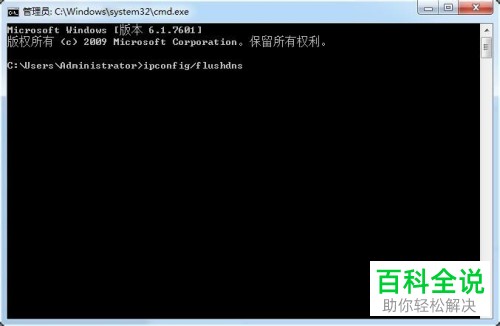
9. 接着输入 ipconfig/flushdns 命令,回车,即清除ip等缓存。
-
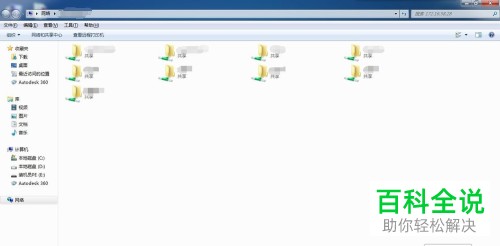
10. 这时,再次尝试访问共享,就可以正常访问了。
-
以上就是电脑访问共享提示指定的网络名不再可用的具体解决方法。


