> 文章列表 > 电脑WPS表格如何输出为jpg图片

电脑WPS表格如何输出为jpg图片

我们现在经常使用WPS办公,今天小编就告诉大家电脑WPS表格如何输出为jpg图片。

具体如下:

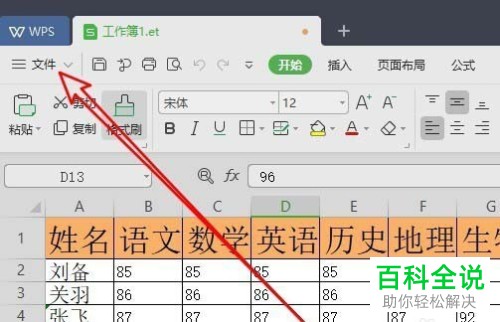
  1. 1. 首先我们打开电脑中的WPS表格,在界面中我们点击上方 文件选项

    电脑WPS表格如何输出为jpg图片

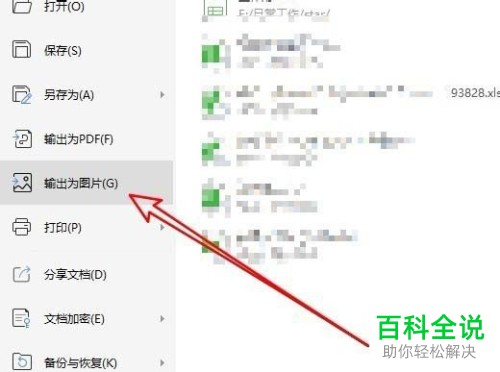
  2. 2. 在下拉的窗口中我们点击“输出为图片”选项。

    电脑WPS表格如何输出为jpg图片

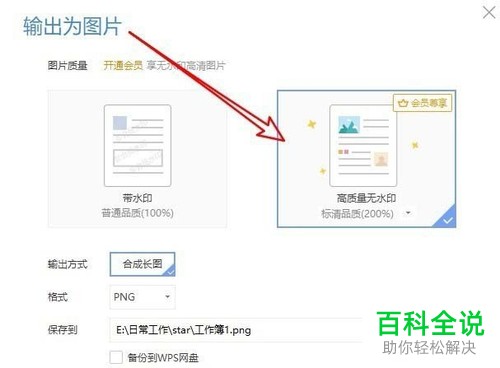
  3. 3. 在打开的 窗口中我们点击高质量水印这个选项。

    电脑WPS表格如何输出为jpg图片

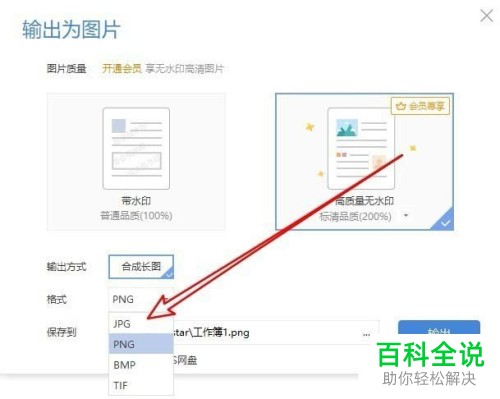
  4. 4. 然后将格式设置为jpg。

    电脑WPS表格如何输出为jpg图片

  5. 5. 然后我们再设置一下保存地址,

    电脑WPS表格如何输出为jpg图片

  6. 6. 最后点击确定,即可弹出输出成功的提示了。

    电脑WPS表格如何输出为jpg图片

  7. 以上就是电脑WPS表格输出为jpg图片的方法。