
怎么在ppt2010插入一个空心的双向箭头?
ppt2010有很多小操作,今天小编介绍一下在PPT上插入一个空心的双向左右箭头的方法。
具体如下:
-
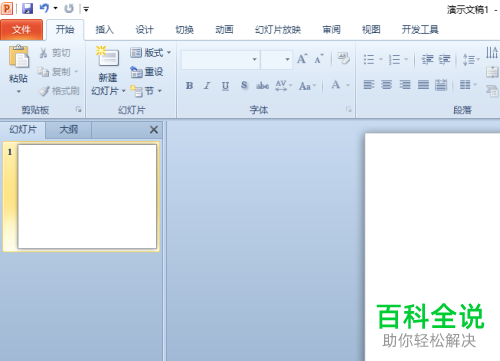
1. 第一步,打开ppt,软件自动新建一个空白PPT。
-
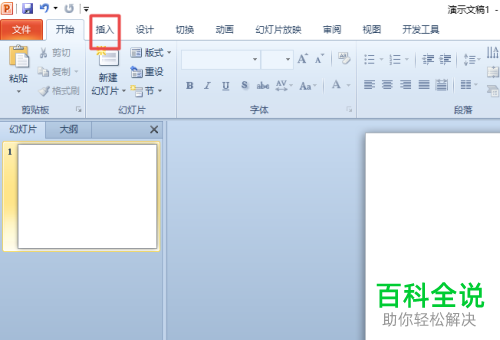
2. 第二步,点击顶部菜单栏的插入。
-
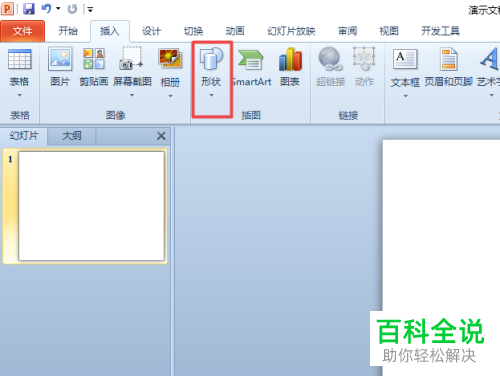
3. 第三步,在插入扩展菜单里点击形状。
-
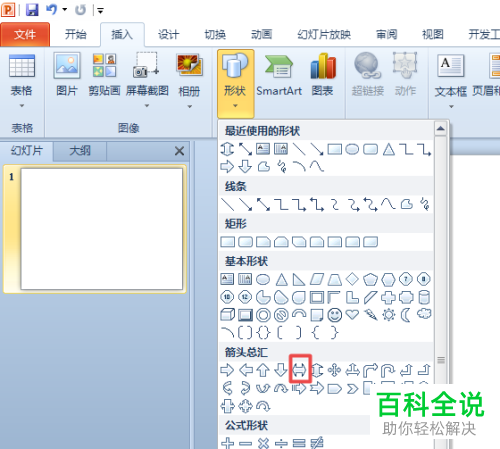
4. 第四步,这样就打开了形状列表,选择箭头总汇下的双向箭头。
-
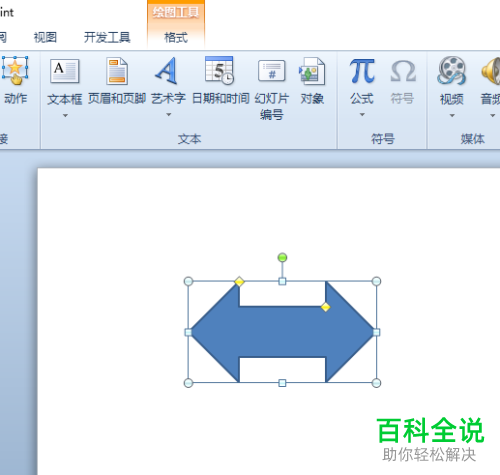
5. 第五步,按住鼠标左键,在文档里画出箭头,此时默认填充蓝色。
-
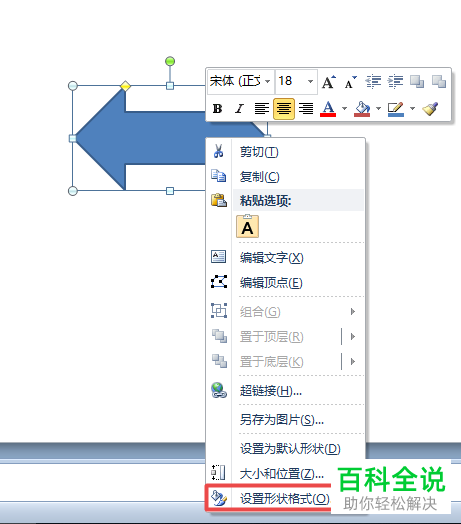
6. 第六步,右键点击箭头图案,在打开的列表里点击最下方的设置形状格式。
-
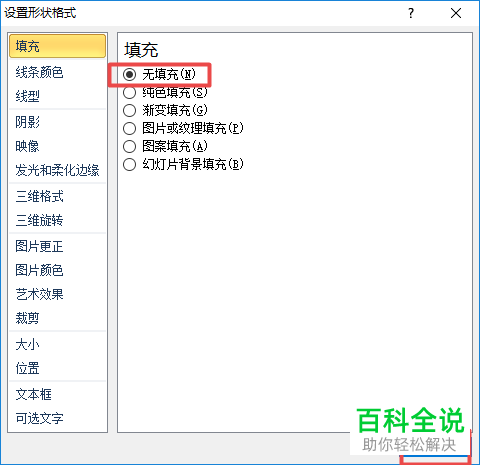
7. 第七步,在设置形状格式页面,默认就在“填充”页面,点击勾选右侧的无填充,最后点击关闭。
-
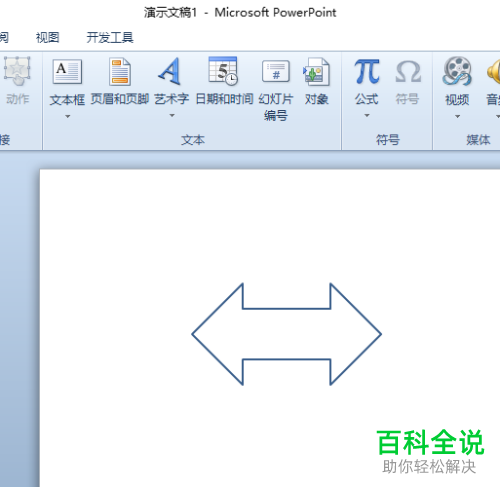
8. 第八步,设置好后,任意点击一下PPT空白处,箭头就会变成无填充颜色的了。
-
以上就是在ppt2010插入一个空心的双向箭头的方法。


