今天给大家介绍一下怎么把WPS表格插入的图片嵌入到单元格里面的具体操作步骤。
-
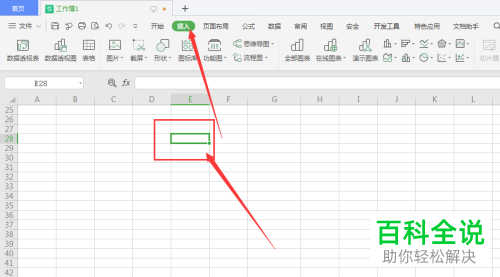
1. 首先打开电脑上的excel表格,然后点击页面上方的【插入】选项。
-
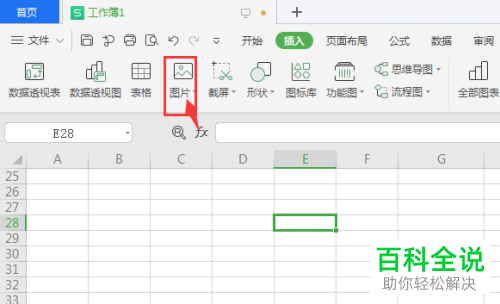
2. 然后在插入下,找到图片选项,点击。
-
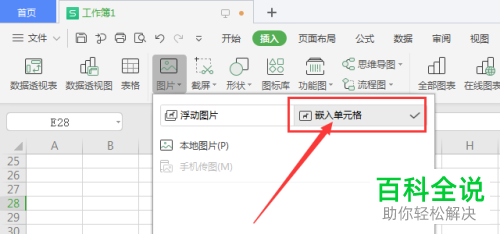
3. 然后在弹出的菜单中,勾选右侧的【嵌入单元格】选项。
-
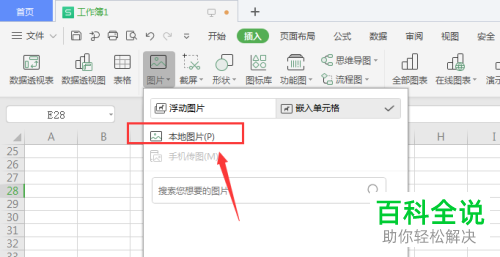
4. 然后点击【本地图片】选项。
-
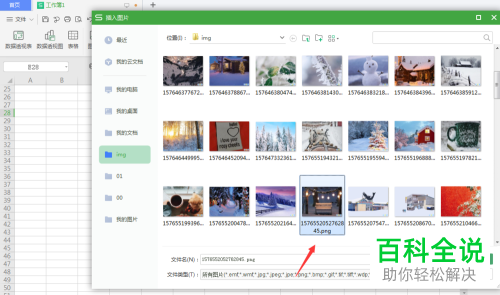
5. 在弹出的窗口中,找到想要插入的图片,选中,打开。
-
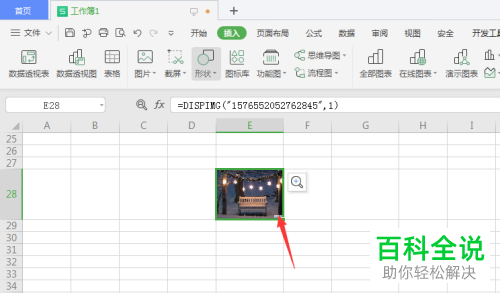
6. 如图,我们就将图片嵌入到单元格中了,选中图片后,右键,选择属性选择将图片转为浮动图片即可。
-
以上就是怎么把WPS表格插入的图片嵌入到单元格里面的具体操作步骤。



