
Word文档中插入的表格数据跨页了怎么办
我们在Word文档中插入的数据表格,发现在跨页的时候同一行数据断开了,该怎办呢?今天就跟大家介绍一下Word文档中插入的表格数据跨页了的具体解决方法。
-
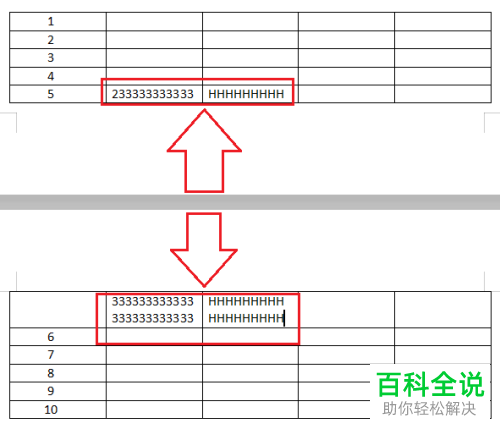
1. 首先打开电脑上想要编辑的word文档,如图,在表格的第五行内容换页的时候,分成了两页。
-
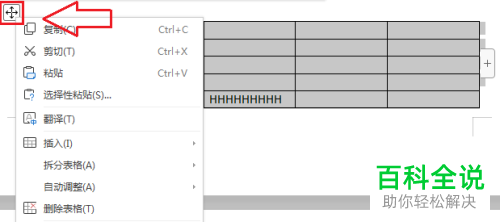
2. 如图,在表格的左上角点击箭头所指图标,将表格全选。
-
3. 右键,在打开的菜单中,选择表格属性选项。

-
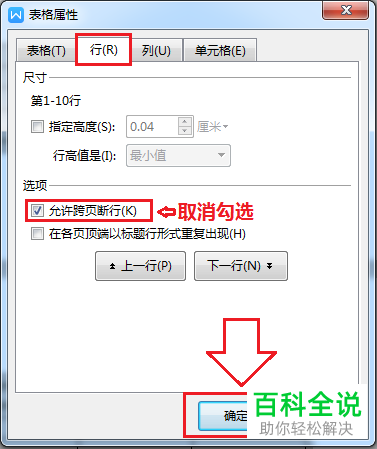
4. 在弹出的表格属性窗口中,是否切换到行,然后在选项下,找到允许跨行断页的选项,在其前面勾选上。

-
5. 最后点击底部的确定按钮。
-
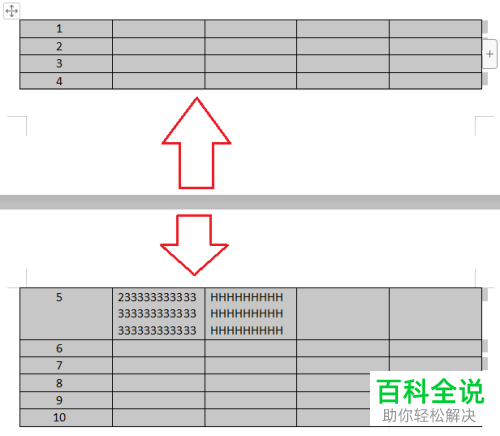
6. 如图,就可以看到表格中第五行的内容在同一页上显示了。
-
以上就是Word文档中插入的表格数据跨页了的具体解决方法。


