
WPS软件word文档怎么在表格右侧添加竖排文字
wps是我们常用的办公软件之一,有小伙伴问怎么在表格右侧添加竖排文字,下面小编介绍一下。
具体如下:
-
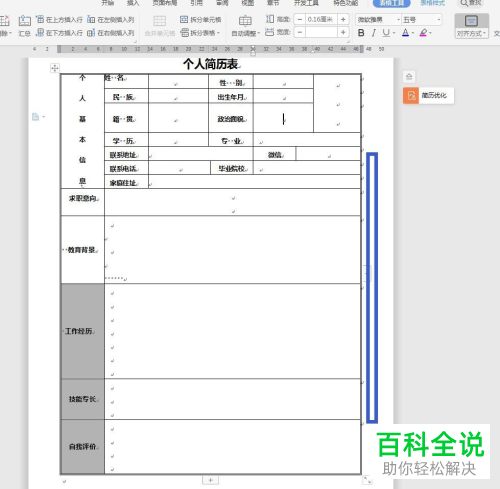
1. 打开【WPS】图标,以图中表格给例

-
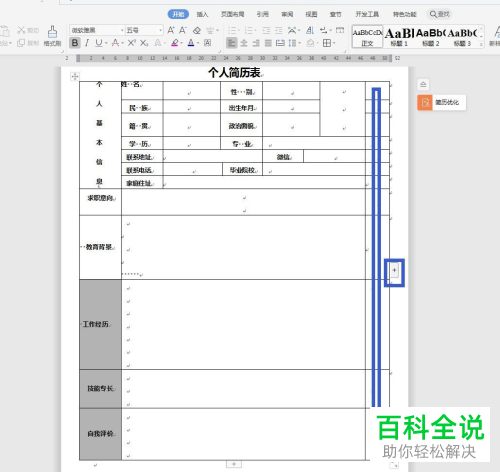
2. 点击表格的右侧,会出现“加号”,点击“加号”可以增加一列表格,如图所示,选中增加的例,可以拖动改变表格大小
-
-
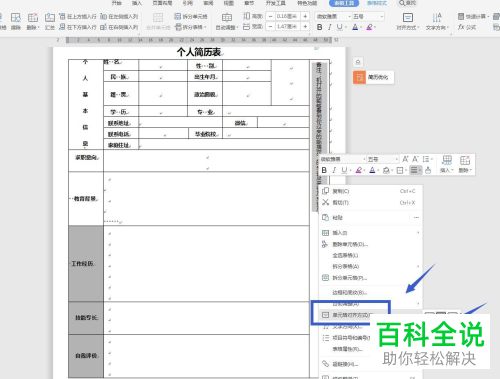
3. 选中这一列表格,右击可以选择【合并单元格】,合并后,点击菜单栏的【表格工具——垂直竖排文字】选项

-

-
4.然后选中文字右击选择“对齐方式”选项,再点击【居中对齐】的图标,效果如图。
-
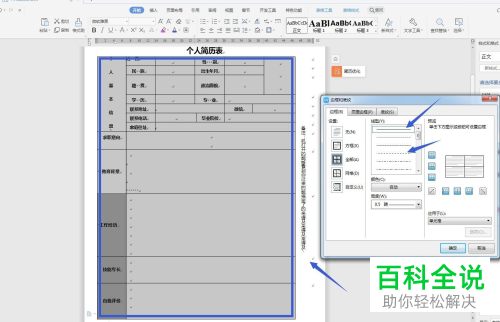
5.最后选中全部表格,右击选择【边框】,去除边框线,再重新选中除了最后一列的其他表格,添加表格类型即可
-
以上就是WPS软件word文档怎么在表格右侧添加竖排文字的办法。


