
在幻灯片中怎么插入视频文件
今天给大家介绍一下在幻灯片中怎么插入视频文件的具体操作步骤。
-
1. 复制创建幻灯片。
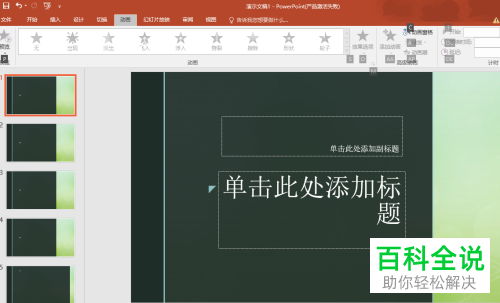
首先打开想要添加视频文件的PPT,在打开的页面,将第2张幻灯片选中,右键,在打开的菜单中,选择“复制”。然后在上方的空白位置,右键,在打开的菜单中,选择“保留源格式”的粘贴选项,创建一个新的幻灯片。
-
2. 删除幻灯片内容。
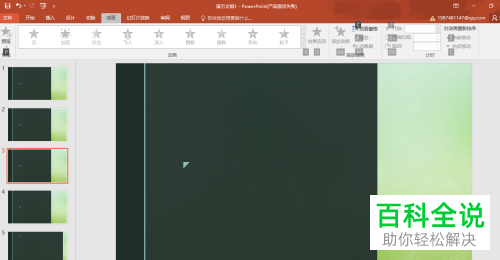
将粘贴的幻灯片选中,将其中的文本内容删除。
-
3. 启动插入视频命令。
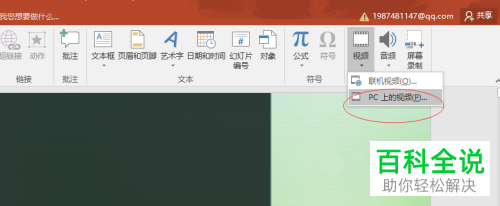
然后点击上方的“插入”菜单,在打开的插入选项中,“媒体”组中,点击“视频”选项的下拉按钮,在打开的菜单中,选择“PC上的视频”选项,点击。
-
4. 选择视频文件。
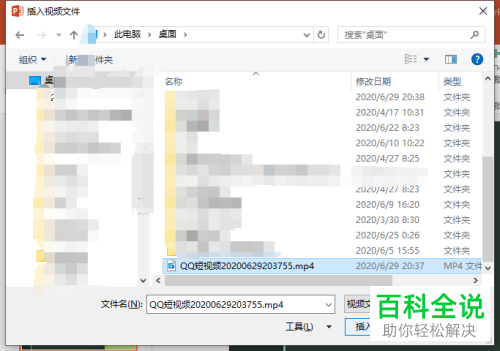
如图,弹出“插入视频文件”的窗口,找到想要插入的视频文件,选中。
-
5. 完成插入操作。
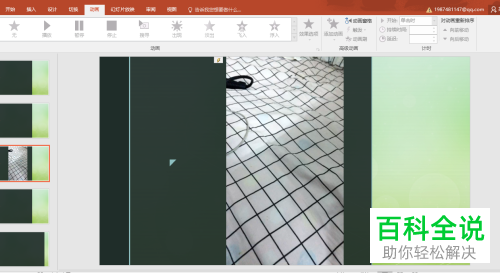
点击窗口底部的“插入”按钮,如图,我们就将视频插入当前的幻灯片中了。
-
6. 调整视频文件大小。
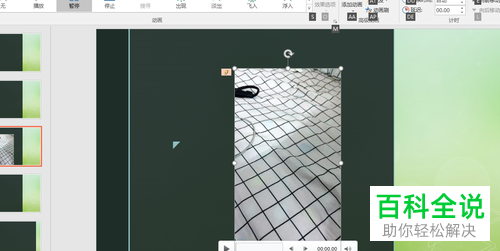
然后把鼠标放在文件四周的任意控制点上,显示为双向箭头时,即可将其移动到合适的位置,还可以对文件图标的大小进行调整。
-
7. 播放视频文件。
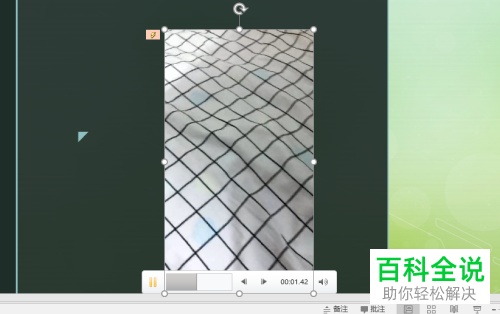
设置好之后,将视频文件选中,点击下方的”播放“按钮,我们就可以播放该视频文件了。
-
以上就是在幻灯片中怎么插入视频文件的具体操作步骤。


