
Excel二维数据转换为一维数据的方法

大家好!今天给大家分享的是Excel二维数据转换为一维数据的方法。
平常工作中会有这样的需求情形,如图:
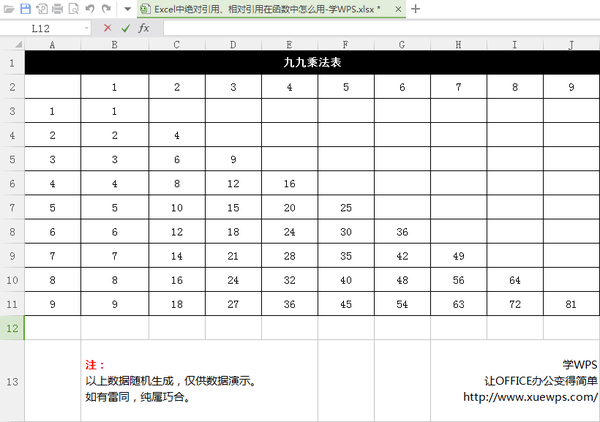
这就是我们所说的二维数据转换一维数据。
一、数据透视法。
1、Alt D P,调出我们的【数据透视表和数据透视图向导】界面;
2、点击【多重合并计算数据透视表】,下面的类型选择【数据透视表】,单击【下一步】;
3、默认是勾选【创建单页字段】,单击【下一步】;
4、在【选定区域】中选择需要转换的数据区域,点击【下一步】;
5、【数据透视表显示位置】,选择新工作表或者现有工作表都可以,点击【完成】;
6、在生成的数据透视表中,鼠标双击最右下角的汇总数值;
7、即可得到我们需要的一维数据格式。
二、获取和转换法。(针对Excel 2016版)
在2016版中有新增一些功能,其中【数据】选项卡下面的【获取和转换】窗口也可以解决此类问题。
1、选中需要转换区域的任意单元格,Ctrl T或者Ctrl L,将所选区域创建为表,确定;
2、点击【数据】选项卡下面,【从表格】
3、选中【查询编辑器】中下方除第一列的数据;
4、点击【查询编辑器】下面的【转换】,单击【逆透视列】;
5、同样可以得到我们需要的一维数据表。
以上就是我们今天分享的关于Excel二维数据转换为一维数据的两种方法,如果大家还有更好的或者其他的方法,欢迎关注留言或者私信,谢谢!


