
电脑wps文字软件内怎么设置上标和下标
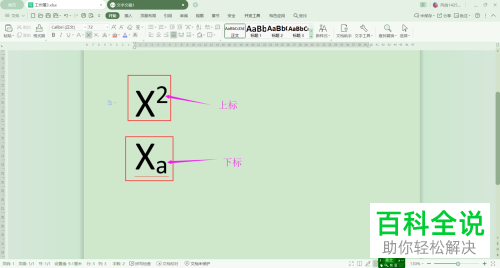
日常工作与生活中,我们可能会用到wps文字软件来处理一些文档,如果想要在wps文字内设置上标和下标的话,应如何操作呢?接下来就由小编来告诉大家。
具体如下:
-
1.第一步,打开wps文字软件并进入主页。
-
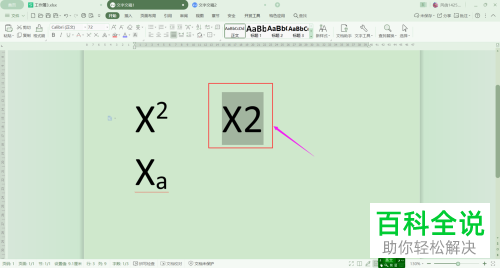
2. 第二步,在空白文档内输入文本内容X2。
-
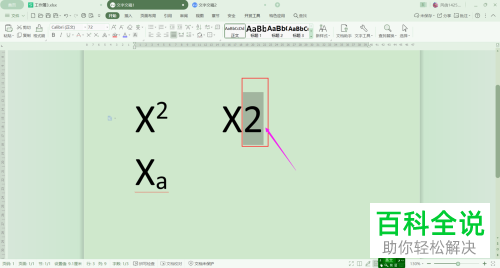
3. 第三步,选中需要设置为上标的文字。
-
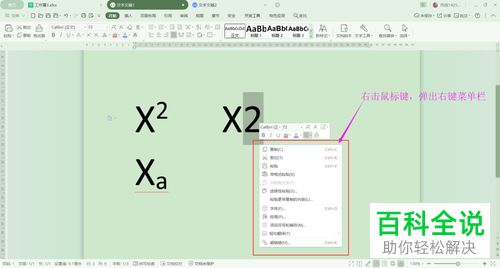
4. 第四步,将鼠标移动至被选中的文字上,然后右击。
-
5.第五步,点击弹出菜单中的文字选项。

-
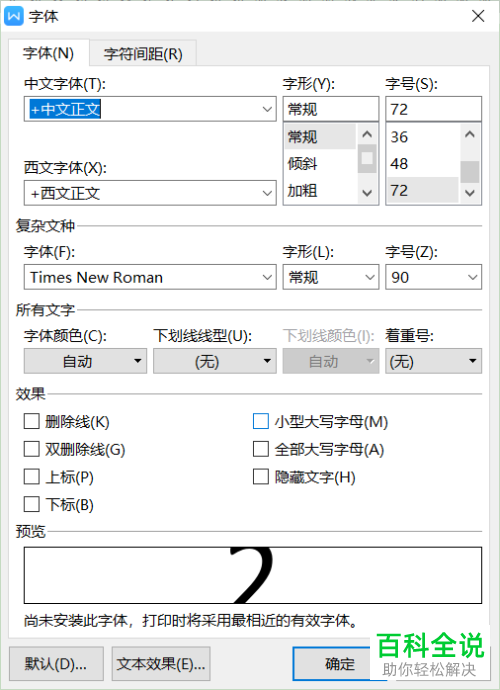
6. 第六步,点击后将会弹出一个字体的设置窗口。
-
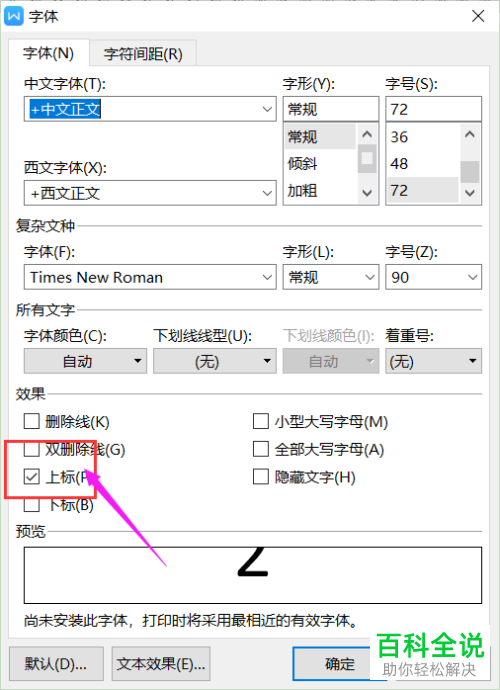
7.第七步,在下方找到效果分类,然后勾选其中的上标选项。
-
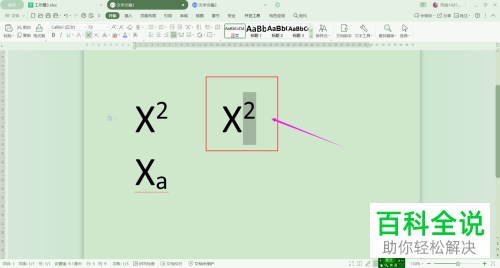
8. 第八步,点击确定按钮,即可完成上标的设置。
-
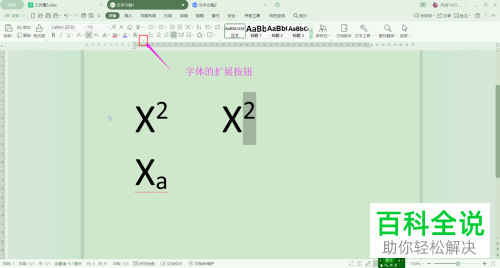
9.需要注意的是,我们还可以点击菜单命令栏中的字体扩展按钮来打开字体设置窗口。
-
10. 如果想要设置下标的话,只需要在效果分类中找到下标并勾选即可。
-
以上就是小编为大家带来的在电脑wps文字软件内设置上下标的方法。


