
怎么在WPS表格中按颜色替换数据
我们太多人选择使用WPS表格来处理数据,今天就跟大家介绍一下怎么在WPS表格中按颜色替换数据的具体操作步骤。
-
1.
打开电脑,进入桌面,找到我们的WPS表格,打开

-
2. 如图,打开一个数据表格,我们需要将里面3000元的基本工资全部替换为2980元。

-
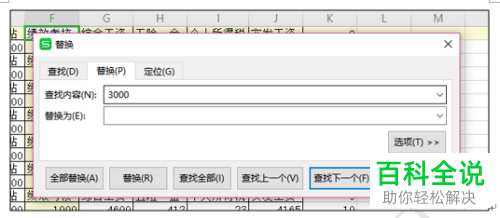
3. 先按键盘上的Ctrl H组合键,打开查找替换窗口
-
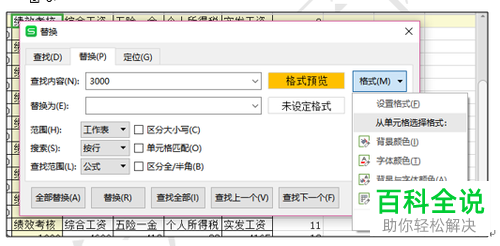
4. 点击窗口右侧的格式选项,然后在打开的菜单中,选择背景颜色,
-
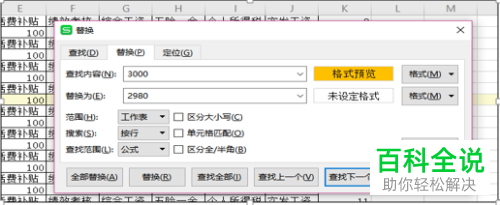
5. 查找内容分输入3000,替换为输入2980
-
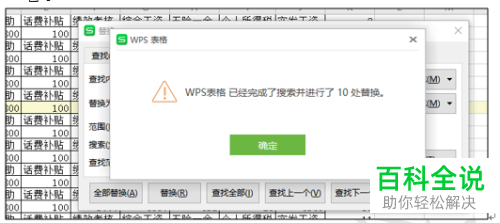
6. 然后点击左下角的全部替换,接着在打开的窗口中,点击确定
-
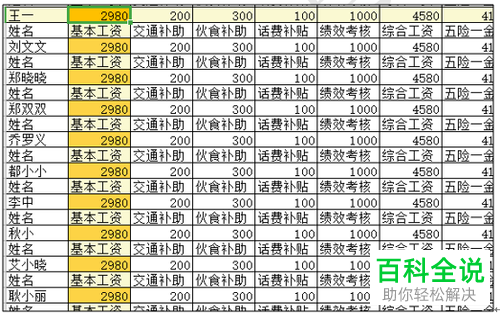
7. 如图,带有黄色填充颜色的单元格就全部替换为2980了。
-
以上就是怎么在WPS表格中按颜色替换数据的具体操作步骤。


