> 文章列表 > PPT2016文字与图形之间怎么拆分合并?

PPT2016文字与图形之间怎么拆分合并?

文字与文字之间、文字与图片之间、形状与形状之间实现拆分、合并、组合

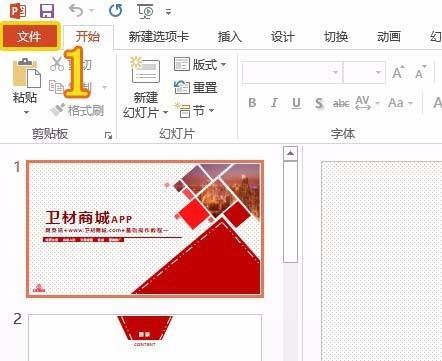
1、打开ppt2016,点击“菜单栏”——“文件”选项

PPT2016文字与图形之间怎么拆分合并?

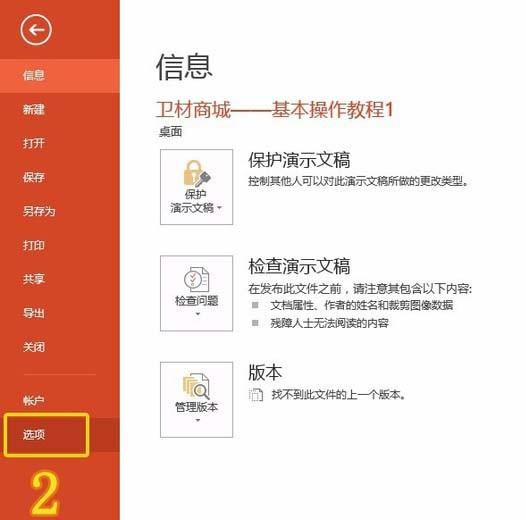
2、点击左边栏最下面的“选项”

PPT2016文字与图形之间怎么拆分合并?

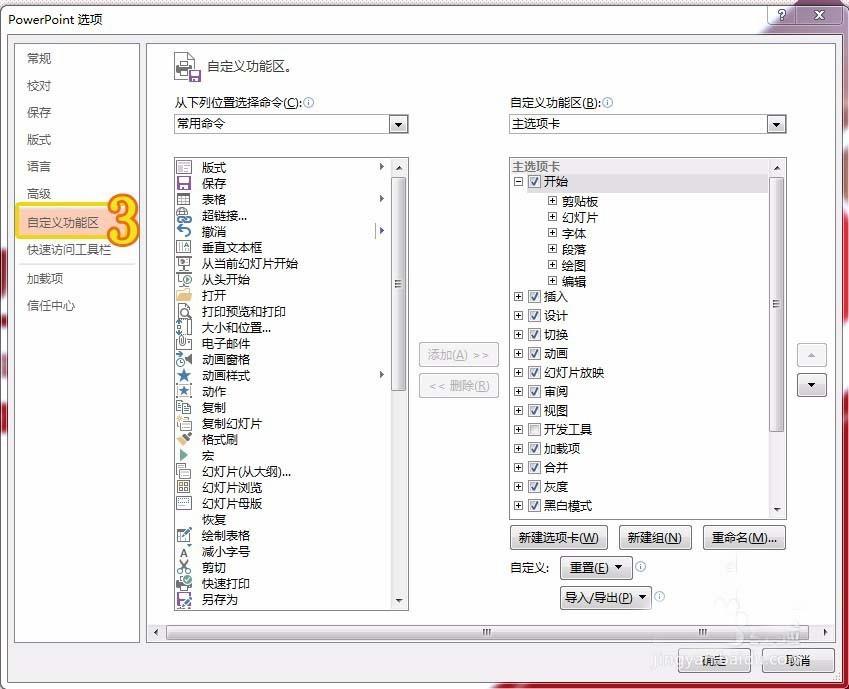
3、点击左边的“自定义功能区

PPT2016文字与图形之间怎么拆分合并?

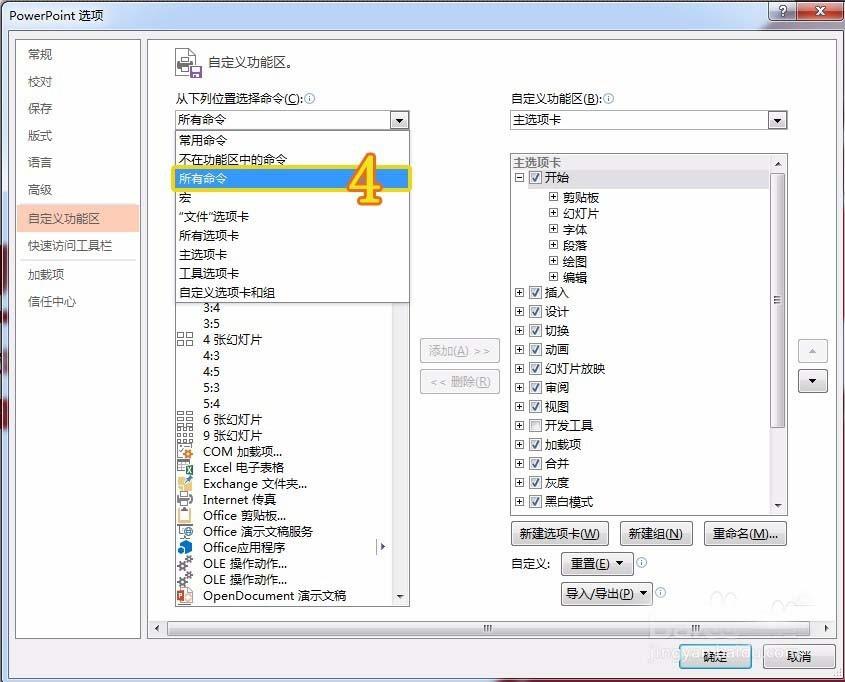
4、点击“所有命令

PPT2016文字与图形之间怎么拆分合并?

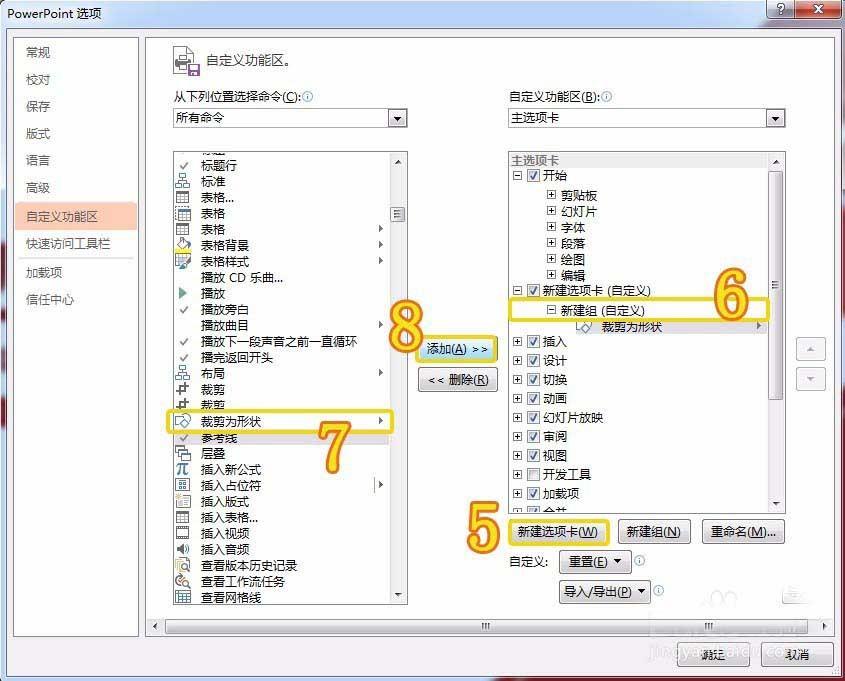
5、新建选项卡,使新建组被选中;在左边找到需要添加的命令,点击中央“添加”,将所需命令添加入新建组中

PPT2016文字与图形之间怎么拆分合并?

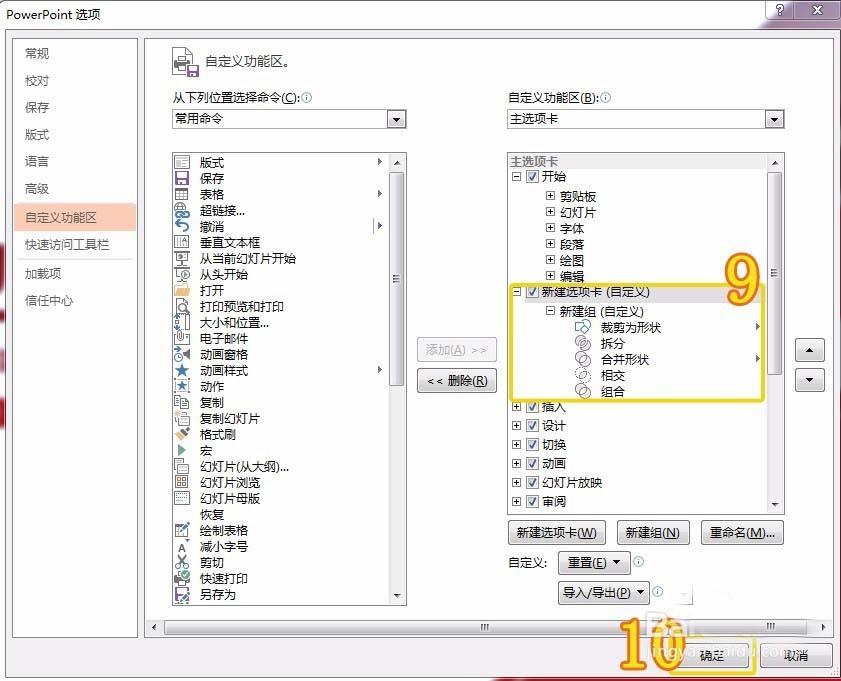
6、添加如图其他命令,点击确定

PPT2016文字与图形之间怎么拆分合并?

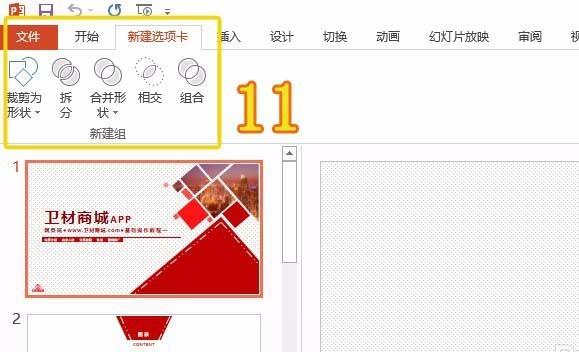
7、大功告成,如果喜欢这条经验或者觉得有用

PPT2016文字与图形之间怎么拆分合并?