
怎么在win10系统电脑中重新安装Microsoft Store程序
在使用win10系统电脑的时候,如果想要在电脑中重新安装Microsoft Store程序的话,应如何操作呢?接下来就由小编来告诉大家。。
具体如下:
-
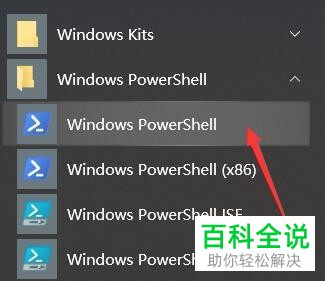
1.第一步,打开电脑后,点击开始图标,然后在开始菜单中,找到windows Powershell程序。
-
2. 第二步,右键点击程序,然后点击弹出菜单中的更多选项,再选择以管理员身份打开。

-
3. 第三步,打开应用程序后,在页面中输入指令get-appxpackage *store* | remove-Appxpackage,然后按回车键,就可以将旧包删除了。

-
4. 第四步,在输入指令:Get-AppxPackage -allusers | Select Name, PackageFullName | select-string \"WindowsStore\"来查看路径。

-
5.第五步,在下方弹出的路径中,选择一个路径并复制。小编在这里选的是最新的路径。

-
6.第六步,在下方输入指令,其中指令分别三部分,第一部分为:
Add-appxpackage -register \"C:\\Program Files\\WindowsApps\\
,然后粘贴刚刚复制的内容,最后再加上\\appxmanifest.xml\" -disabledevelopmentmode。

-
7. 第七步,运行指令,就可以进行安装应用。

-
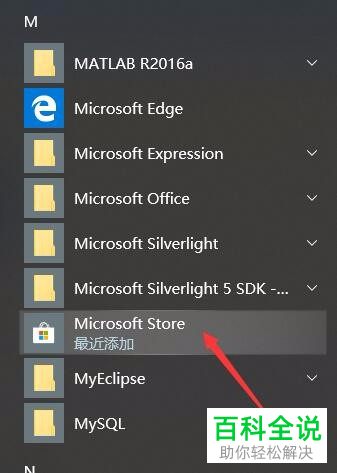
8.第八步,应用安装完成后,就可以在开始菜单中找到Microsoft store程序了。
-
以上就是小编为大家带来的win10系统电脑中重新安装microsoft store程序的方法。


