
迅雷7高速通道怎么才能无限使用?
方法:
工具前期准备:
1、安装迅雷任意版本。(以迅雷极速版演示)
2、迅雷VIP账号一枚。
3、安装SQLite Expert Professional。点击进入下载页面
一、打开迅雷并登陆VIP账号,添加BT任务并将每个任务都进入高速通道.
此时观察每个迅雷任务下行的高速通道提示,将可能出现:①高速通道进入失败;②资源被举报,无法添加到高速通道.
分析:
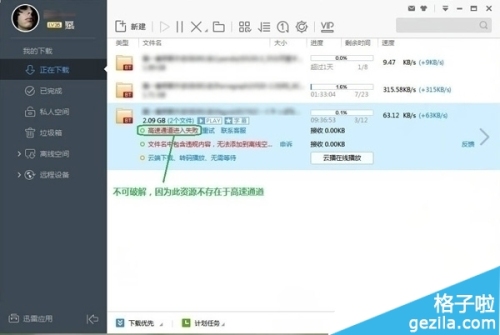
(图1)
②可破解,如图2所示:
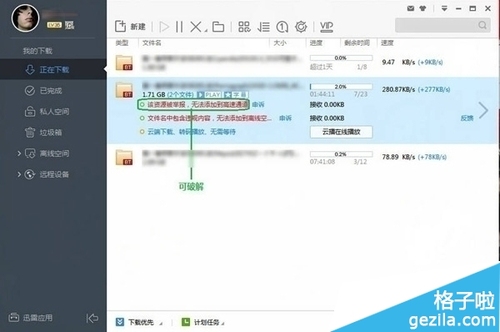
(图2)
二、将所有文件暂停下载并关闭迅雷.
三、打开SQLite Expert,首次打开会提示升级,点击小叉叉不理会.点击File ——> Open Datebase,文件类型选择\"Any File(*.*)\",找到迅雷目录下的\"TaskDb.dat\"文件并打开,如图3所示:
(文件路径如:C:Program FilesThunder NetworkThunderProfiles)
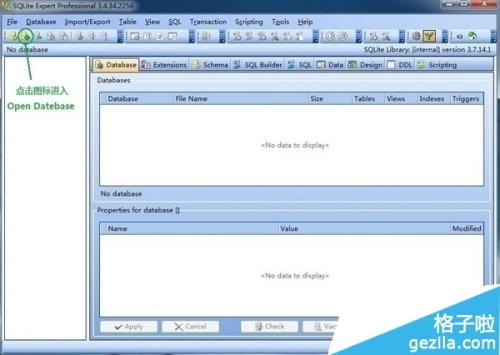
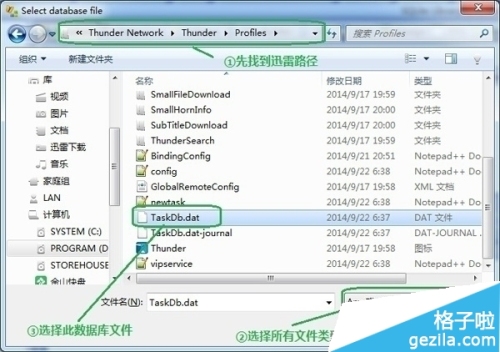
(图3)
四、在左栏找到并点击\"AccelerateTaskMapXXXXXXXX_superspeed_1_1\",于右栏点击\"Data\",如图4所示:
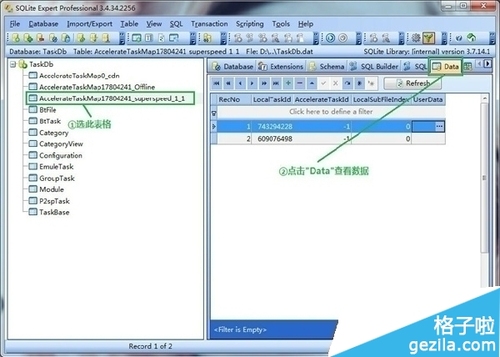
(图4)
此时出现N个任务,在首个任务的\"UserData\"单元格中右键,点击\"Text Editor\",如图5所示:
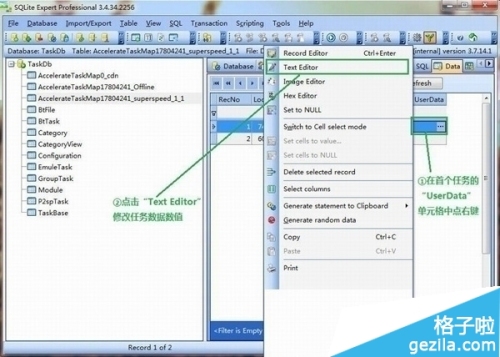
(图5)
此时找到\"\"Result\":508\"将数值\"508\"改为\"0\"后点击OK,依次将其他任务的\"508\"值改为\"0\",如图6所示:

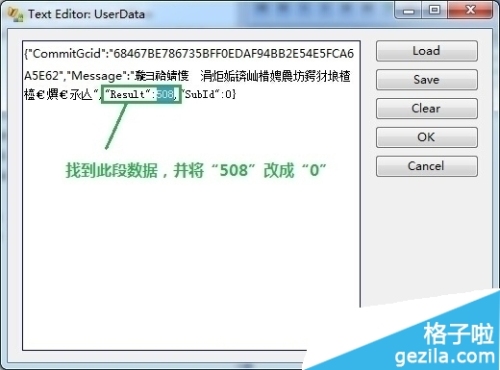
(图6)
五、启动迅雷,发现任务下显示\"高速通道服务暂停中\",开始任务即可进入高速通道下载,如图7所示:
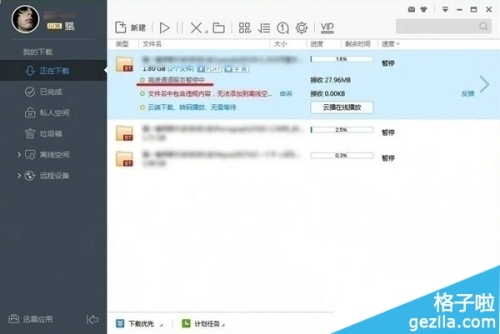
(图7)
注:非BT任务需要启动任务之后 再暂停再继续即可.被破解的任务可无限暂停继续.
有些版本无法搜索到\"AccelerateTaskMapXXXXXXXX_superspeed_1_1\"
建议下载极速版,用高速下载多点击几次,然后重新按照步骤,就可以找到你要找的这个内容了。


