
如何在腾讯文档中创建在线表格并保存到本地
我们在使用腾讯文档的时候,想要创建在线表格,并保存到本地,该怎么操作呢?一起来看看具体操作步骤吧。
-
1.首先打开电脑上的QQ,登录进入主面板后,点击底部的腾讯文档图标


-
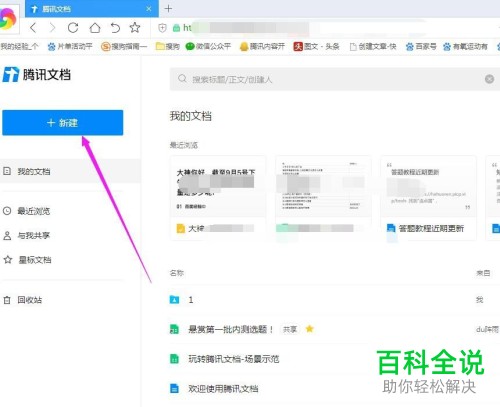
2. 进入腾讯文档页面后,点击左上方的新建按钮。
-
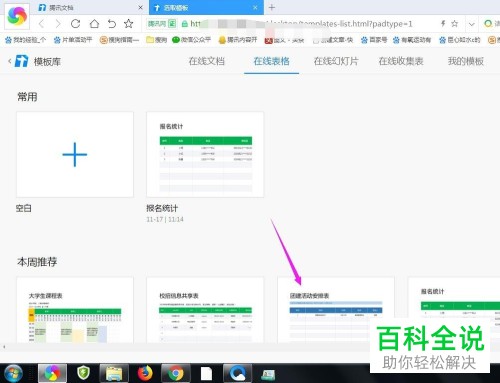
3.在打开的新建菜单中,选择在线表格选项。

-
4. 如图,在打开的在线表格下,可以选择自己想要的模板,以便快速创建。
-
5. 在表格中,我们根据自己的需要,进行相关编辑和修改。

-
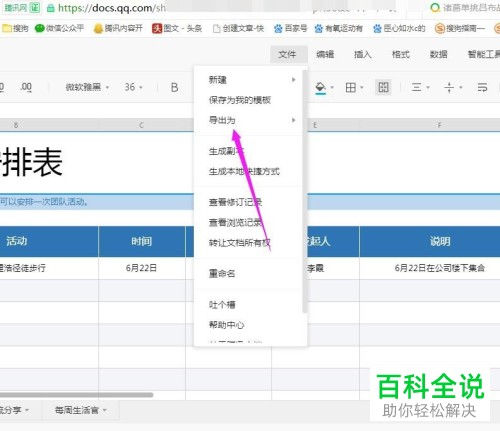
6. 表格制作好之后,点击上方的文件选项,在打开的菜单中,选择【导出为】选项。
-
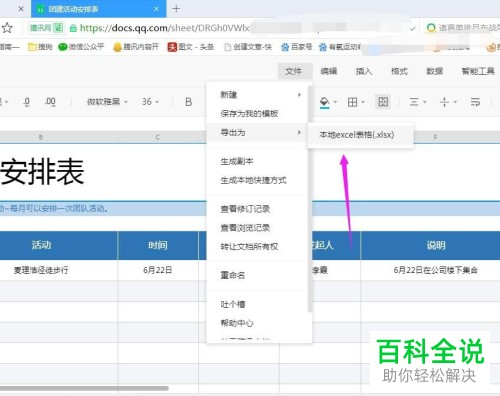
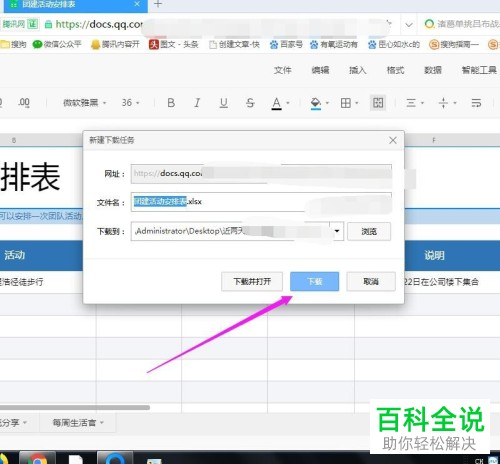
7. 然后在打开的子菜单中,选择导出为本地excel表格,最后在弹出的窗口中,点击下载按钮,完成下载即可。
-
以上就是如何在腾讯文档中创建在线表格并保存到本地的具体操作步骤。


