
苹果电脑Dock栏中的缩放功能怎么启用
我们在使用苹果电脑的时候,都会用到Dock栏,功能非常强大,今天就跟大家介绍一下苹果电脑Dock栏中的缩放功能怎么启用的具体操作步骤。
-
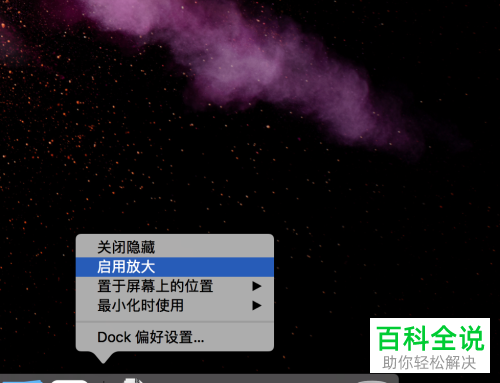
1. 首先打开电脑,在Dock栏的空白处,右键,在打开的菜单中,选择启用放大选项。
-
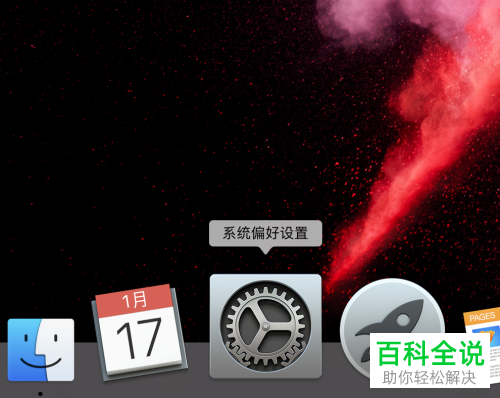
2. 这样,当鼠标悬停在Dock栏上的应用程序图标上,图标就会放大。
-
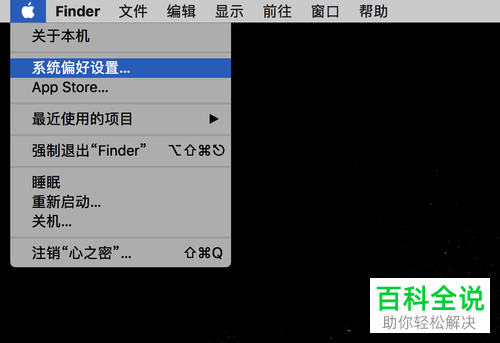
3. 若放大的应用程序,影响我们正常使用了,可以进入Dock栏的偏好设置中,对放大倍数进行设置调整。点击左上角的苹果图标,在打开的菜单中,选择系统偏好设置选项。
-
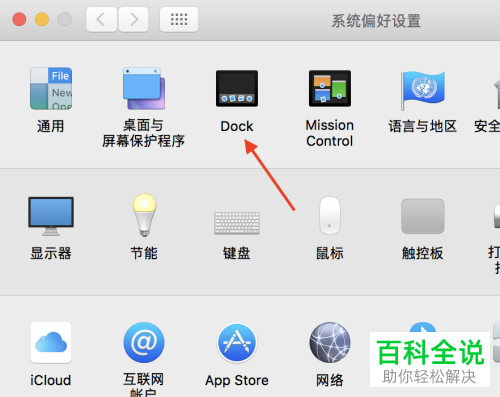
4. 在打开的页面,找到Dock图标,打开。
-
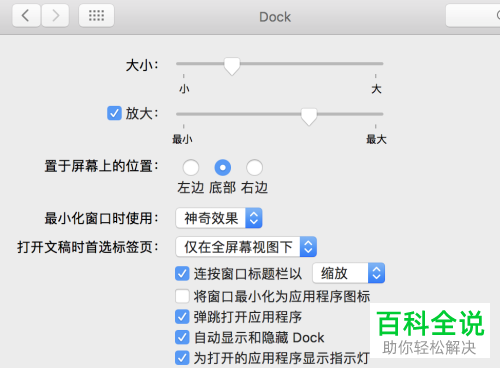
5. 如图,在打开的dock设置页面,放大选项前面是打勾的,通过滑动右侧的按钮即可设置放大的大小了。
-
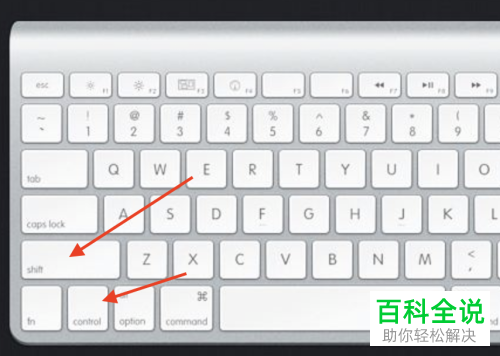
6. 在Dock栏启动了放大功能后,想要复原原来的大小,则按键盘上的Shift Control 组合键,可以使图标保持原先的大小,就不会再放大图标了。
-
以上就是苹果电脑Dock栏中的缩放功能怎么启用的具体操作步骤。


