我们经常使用电脑上的excel表格进行数据的处理,特别是老师,每次考完试都要统计学生的成绩,那么我们怎么在考试成绩表格中快速求和呢,接下来就让小编来教你们吧。
具体如下:
-
1. 第一步,打开电脑上我们需要编辑的excel表格。

-
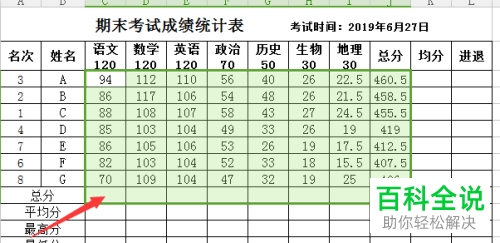
2. 第二步,选中学生的所有成绩,包括总分那一行。
-
3. 第三步,点击页面上方的求和按钮。

-
4. 第四步,我们可以看到此时总成绩已经求出。

-
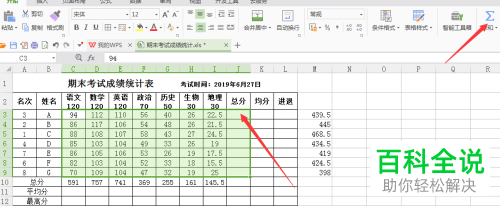
5. 第五步,同样的我们需要算个人总分时,选中所有成绩包括总分那一列。
-
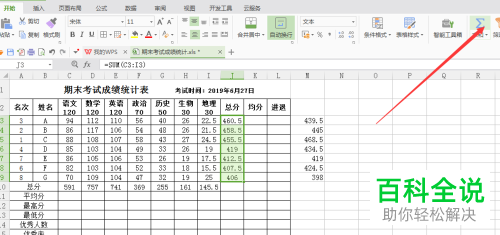
6. 第六步,点击页面上方的求和按钮即可求出总分。
-
以上就是小编为大家介绍的怎么在电脑excel的考试成绩表格中快速求和的方法。



