
美图秀秀中如何给图片添加文字边框
有的小伙伴在使用美图秀秀软件时,喜欢给图片添加边框,那么如何添加文字边框呢?小编就来为大家介绍一下吧。
具体如下:
-
1. 第一步,双击或者右击打开美图秀秀软件。

-
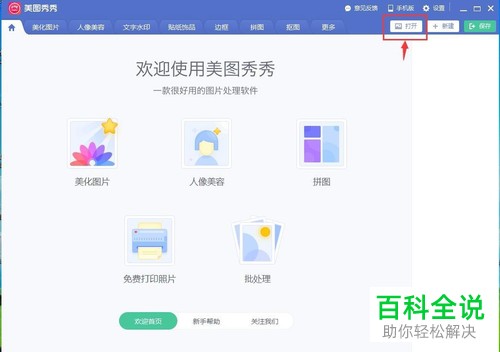
2. 第二步,来到美图秀秀软件主页面后,点击右上角的打开选项。
-
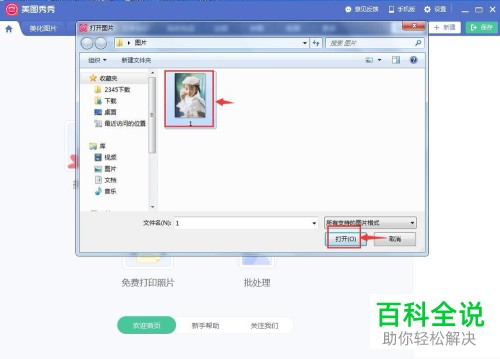
3. 第三步,在下图所示的打开图片页面中,点击选择需要添加边框的图片,接着点击窗口右下角的打开选项。
-
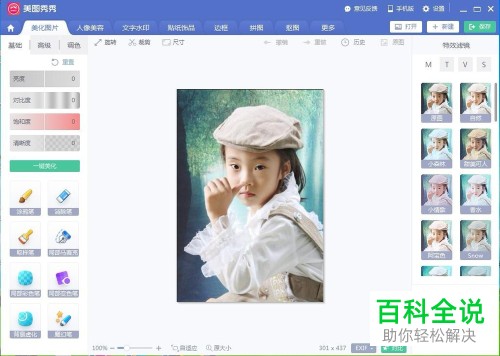
4. 第四步,我们可以看到如下图所示的页面,成功将图片添加到美图秀秀软件中了。
-
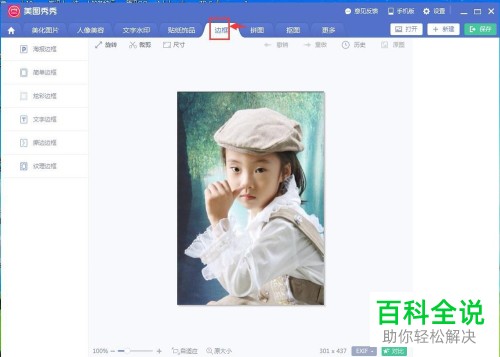
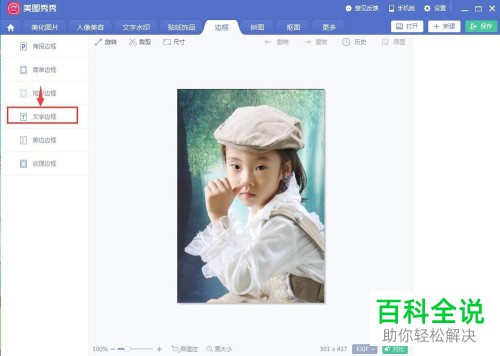
5. 第五步,点击页面顶部的边框选项。
-
6. 第六步,来到边框窗口后,点击箭头所指的文字边框选项。
-
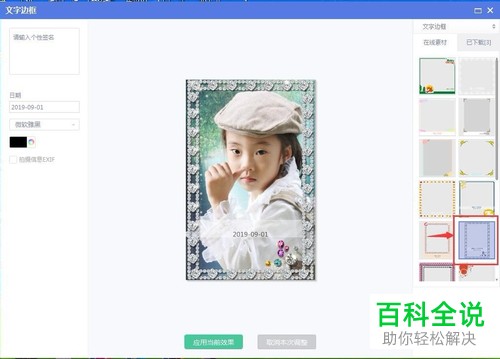
7. 第七步,在页面右侧,根据自己的需求点击选择一种样式。
-
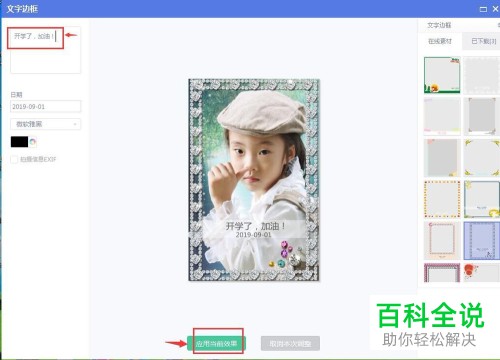
8. 第八步,点击页面左上角的输入框,接着输入想要显示的文字内容,然后点击页面底部的应用当前效果选项。
-
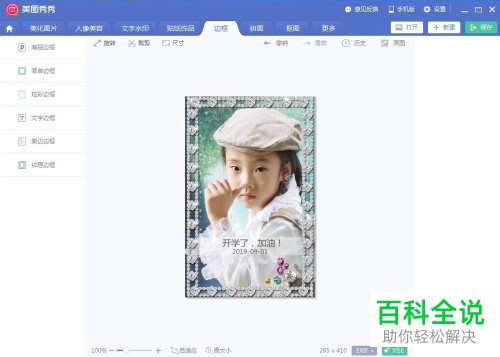
9. 第九步,在下图所示的页面中,我们可以看到添加上了漂亮文字边框的图片。
-
以上就是美图秀秀中如何给图片添加文字边框的方法。


