
怎么用Pr软件去除视频或图片上的水印
今天给大家介绍一下怎么用Pr软件去除视频或图片上的水印的具体操作步骤。
-
1.
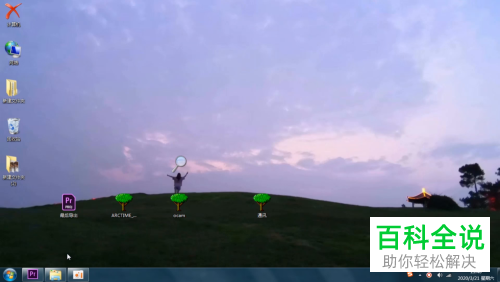
打开电脑,找到桌面上的pr软件,进入主页面。
-
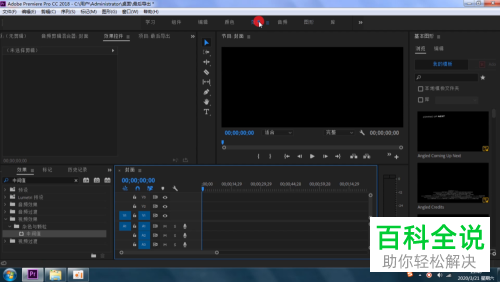
2. 在上方的菜单栏中,选择效果菜单,打开效果页面。
-
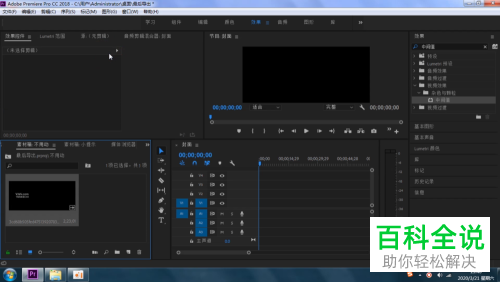
3. 将我们需要去除水印的视频素材导入到软件中。
-
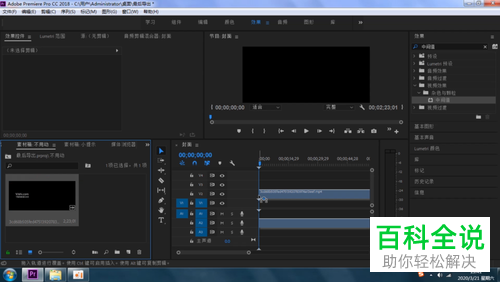
4. 然后把视频拖拽到轨道上。
-
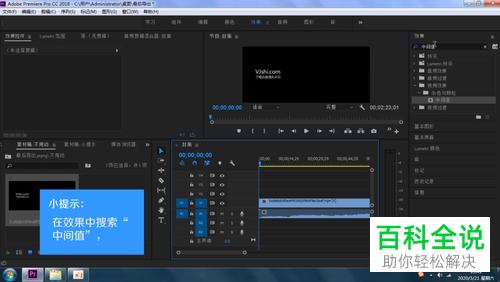
5. 在效果窗口,输入“中间值”,进行搜索
-
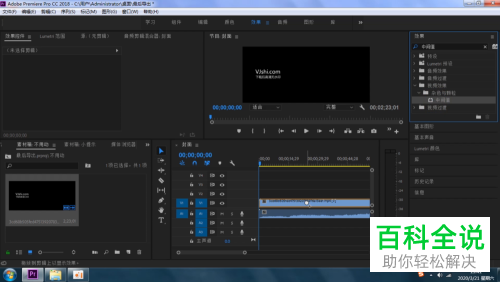
6. 然后把此效果拖到视频素材上,接下来,在“效果控件”中找到“中间值”效果。
-
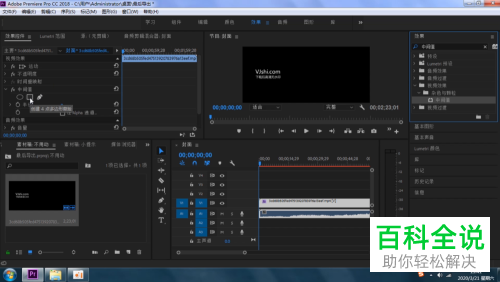
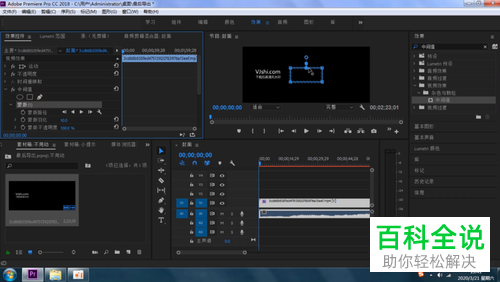
7. 选择正方形框架点击,则视频中就显示出了一个框架,移动框架遮盖住水印区域。
-
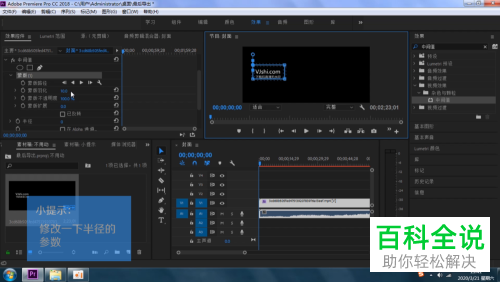
8. 接下来,我们需要在“中间值”效果里,对半径的参数进行修改
-
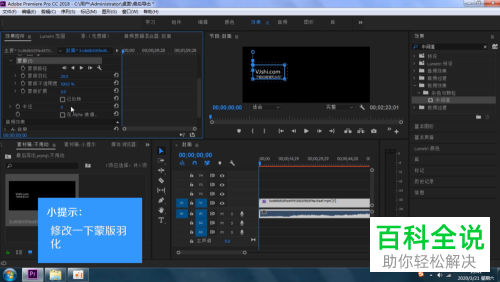
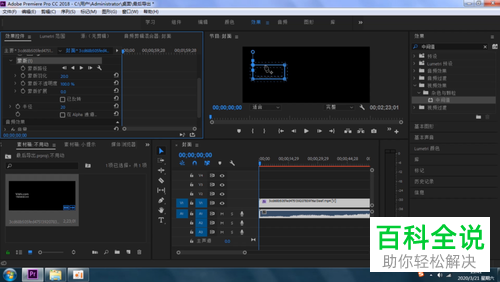
9. 最后再对蒙版羽化修改一下即可。
-
以上就是怎么用Pr软件去除视频或图片上的水印的具体操作步骤。


