使用电脑的用户,并不想要使用核心显卡控制面板的快捷键了,因此想要禁用该快捷键,但是却不知道如何禁用,那么小编就来为大家介绍一下吧。
具体如下:
-
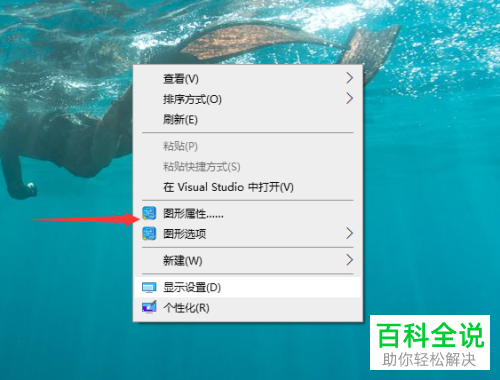
1. 第一步,右击桌面空白处,接着点击弹出窗口中的图形属性选项。
-
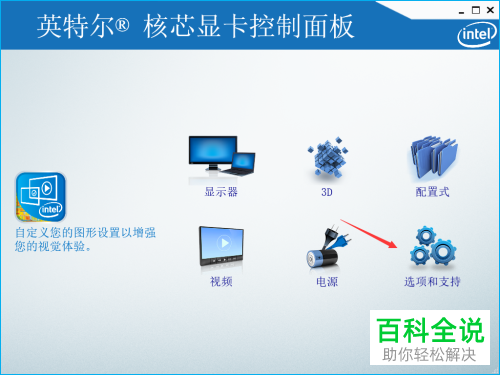
2. 第二步,来到下图所示的核心显卡控制面板界面后,点击箭头所指的选项和支持选项。
-
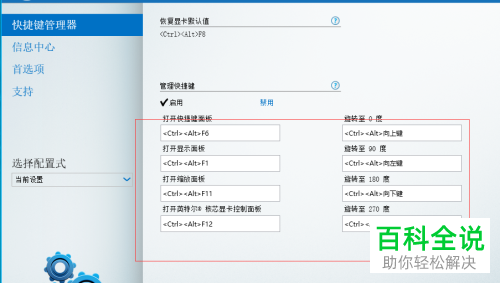
3.第三步,在下图所示的选项设置页面中,点击页面左侧的快捷键管理器选项。
-
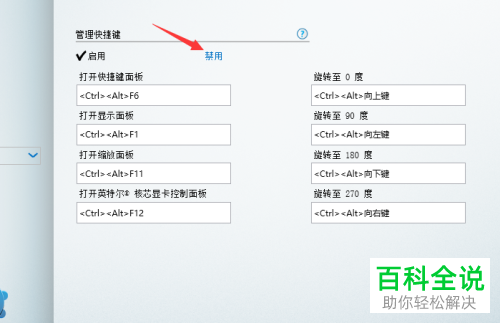
4.第四步,我们可以看到如下图所示的快捷键管理器窗口,快捷键是开启的状态,点击箭头所指的禁用选项。
-
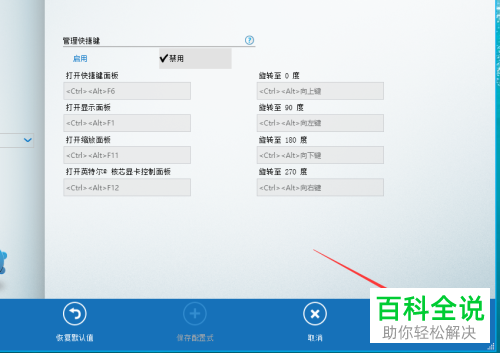
5. 第五步,成功勾选禁用后,点击右下角箭头所指的应用选项。
-
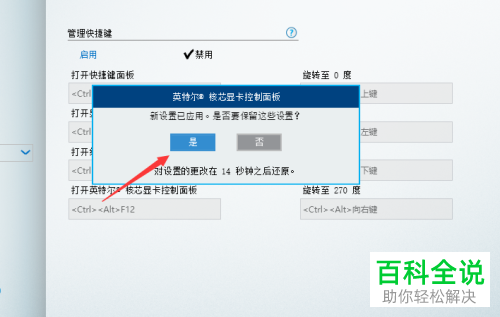
6. 第六步,在下图所示的弹出窗口中,点击箭头所指的是选项。
-
以上就是电脑上如何设置不再使用核心显卡控制面板的快捷键的方法。



