
Eric6+PyQt5+Python3.5开发环境安装配置图文教程
Python 3.5.2(x32) 是目前兼容较好的版本,可以搭配PyQt5的界面设计以及eric6的整合编程平台,达到不错的编程体验。建议64-bit用户下载32-bit Python,减少在以后添加工具包时出现不兼容问题。
方法/步骤
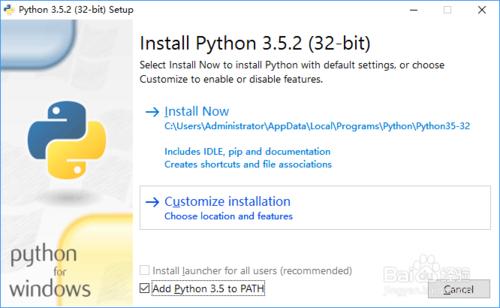
首先安装Python3.5.2(x32),选择Customize installation可以自定义安装路径。
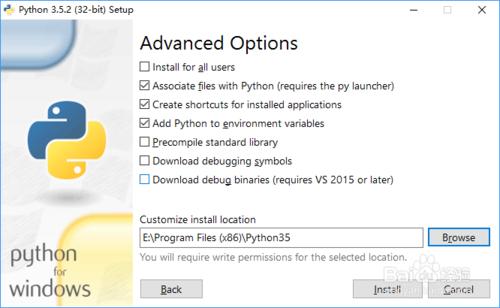
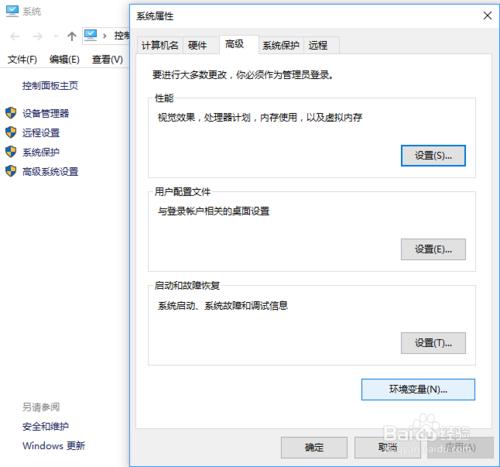
配置Python环境,如果在安装时没有选择 Add Python 3.5 to PATH,需要手动配置。右键我的电脑-属性-高级系统设置-高级-环境变量-系统变量-Path-编辑-新建,将Python3.5的安装路径复制粘贴,确定保存。
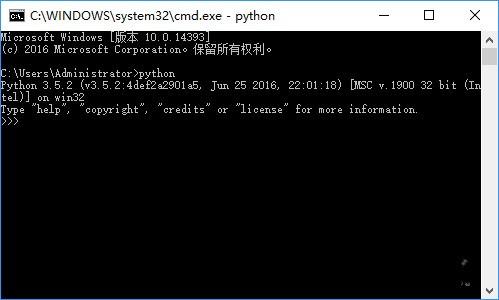
测试,打开‘运行’,输入cmd,进入命令提示符,输入python,显示如下信息则安装成功。
安装PyQt5,将安装目录放在Python的安装目录下,安装。
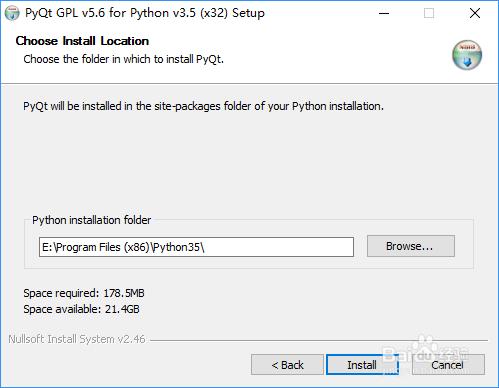
配置PyQt环境,方法详见第3步,路径需改为PyQt5文件夹的目录。

eric6安装与配置图文教程
1.安装Eric6之前需要安装PyQt5、QScintilla2.8及以上。打开cmd,进入QScintilla所在的目录(下载包解压后的目录,小编QScintilla文件所在目录为D:\\谷歌下载),输入pip install QScintilla-2.10-5.8.0-cp34.cp35.cp36.cp37-none-win32.whl。安装QScintilla。
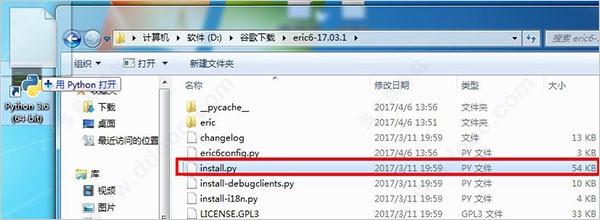
2.然后打开Eric6目录(解压后应该是eric6-17.03.1),找到install.py,双击进行安装或者直接将它拖动到python快捷方式也能安装。
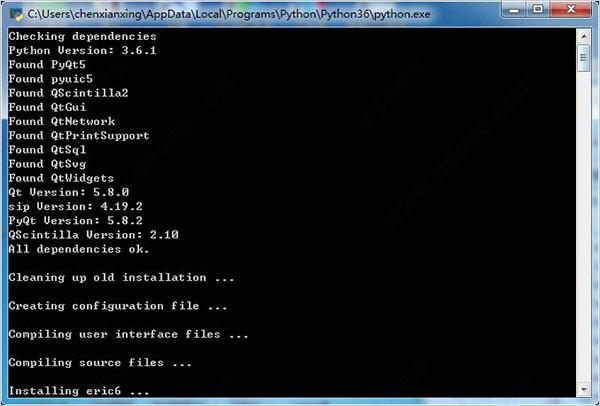
3.安装需要一些时间,请耐心等待。安装完成之后将会自动退出安装界面。
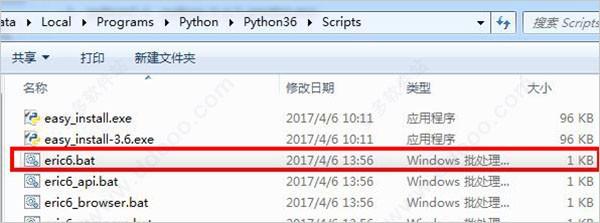
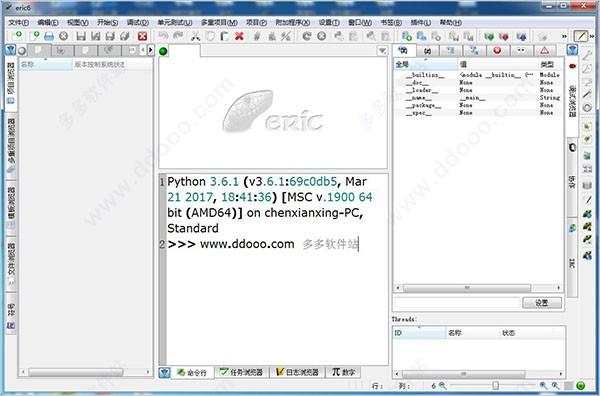
4.安装完之后,打开python的安装目录(一般为“C:\\Users\\username\\AppData\\Local\\Programs\\Python\\Python36\\Scripts\"),双击运行eric6.bat,就可以打开eric6了。
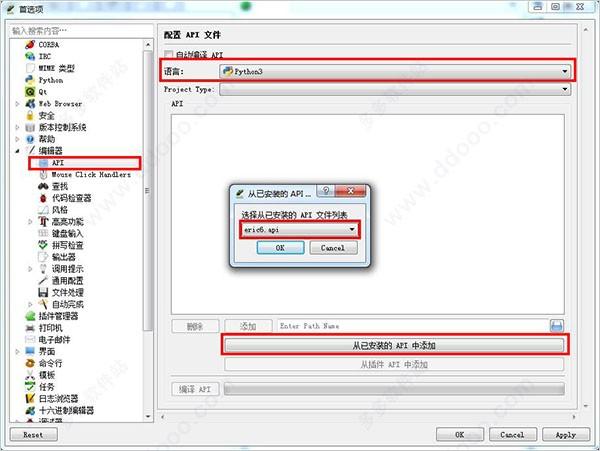
5.第一次打开eric6需要进行配置,在设置->首选项中,点击编辑器->API。语言:选择python3。然后从C:\\Users\\username\\AppData\\Local\\Programs\\Python\\Python35\\Lib\\site-packages\\PyQt5\\qsci\\api\\python导入eric6.api,点击编译api,然后点击ok。
6.之后你就可以在eric6上编写python程序了。
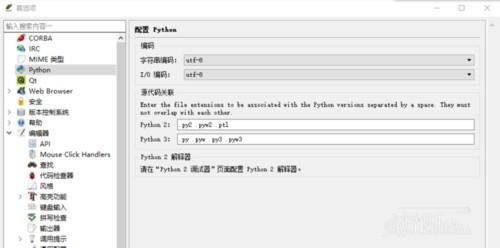
配置eric6,打开 插件-配置-Python,按照图片所示内容修改,点击保存
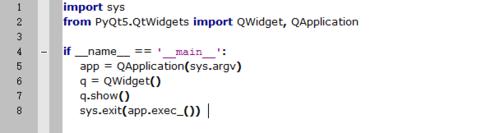
测试,eric6中新建.py文件,输入以下代码,运行,弹出窗口即所有软件安装成功。祝大家好运!
注意事项
需按照Python - PyQt - eric的顺序安装
Python 3.x系列里不宜安装最高版本
Python 2.x系列里建议安装2.7版本


