最近小编发现将微视版本更新至4.9.2以后,就多了个配音的新功能,只要拍摄好视频之后发布之前就可以使用了,那么接下来就跟小编一起来看一下吧。
微视配音方法:
-
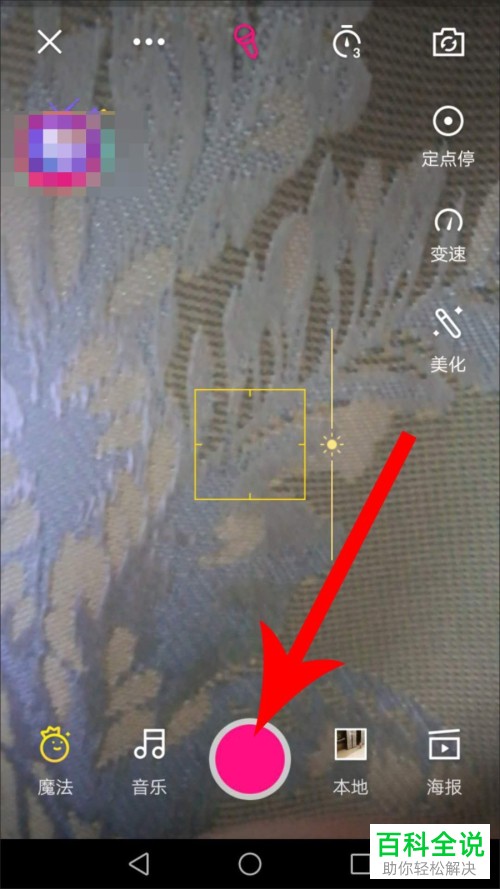
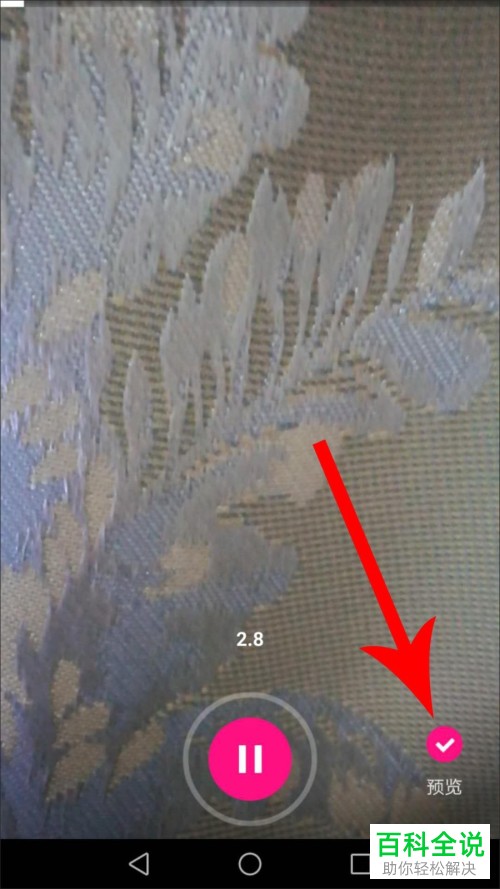
1. 首先点击打开微视的拍摄界面,点击下图的下方粉色按钮进行视频的拍摄,完成之后点击右侧的“√”可以查看预览
-
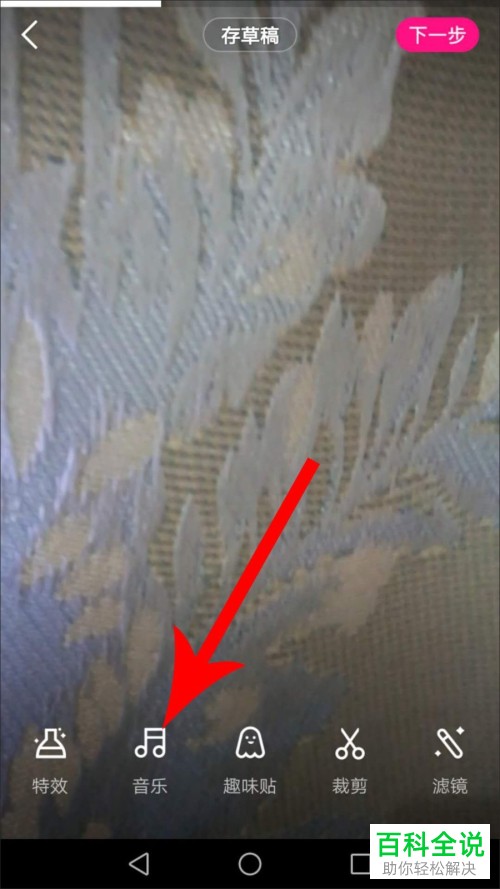
2. 接着在下面界面找到箭头所指的“音乐”选项,点击进入
-
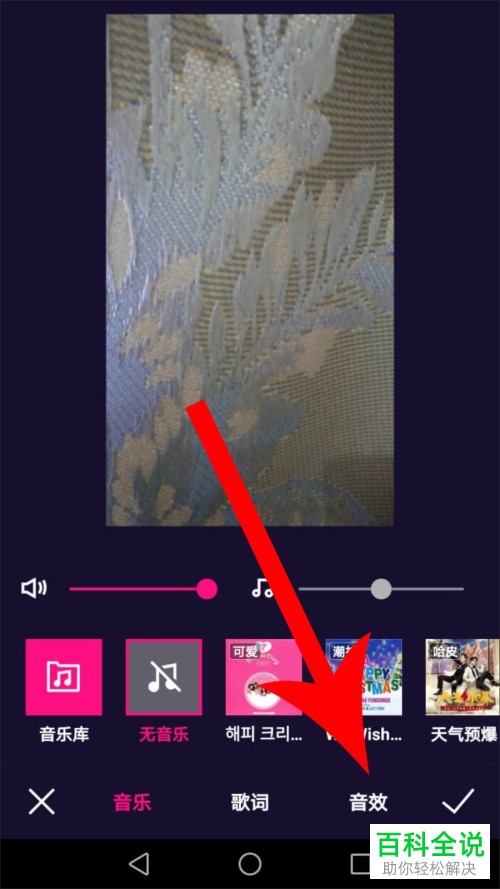
3. 在下图的音乐界面点击“音效”选项
-
4. 然后点击下图左侧的“配音”按钮即可
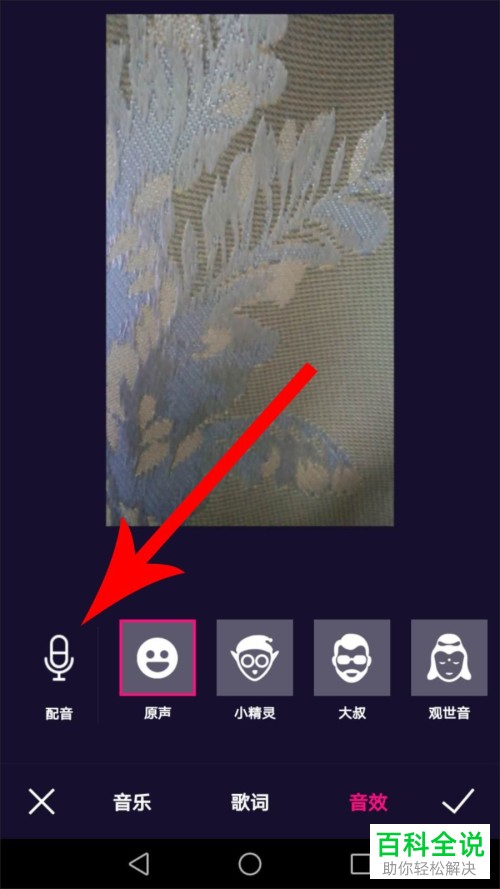
-
5. 接着就进入了下图的配音界面,点击下方的粉色按钮就可以开始配音,出现倒数321之后就可以自动播放视频了,这个过程中只要对准手机麦克风就可以开始配音,完成之后点击右侧“√”即可
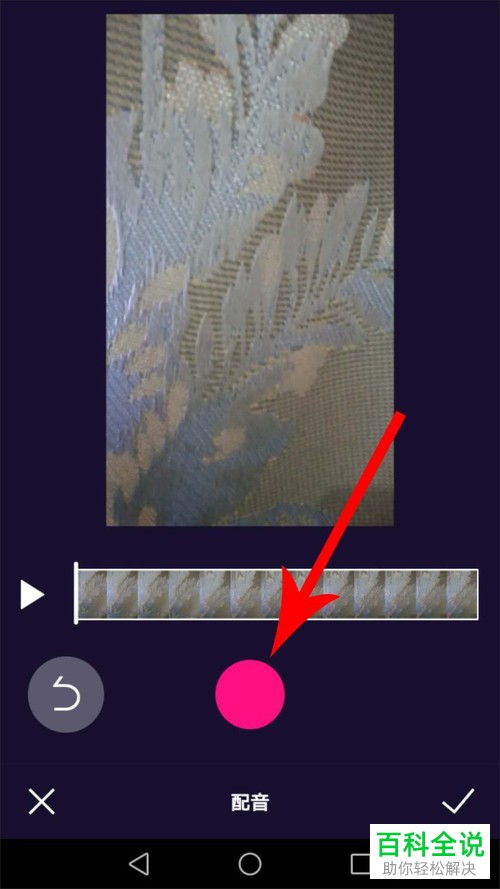
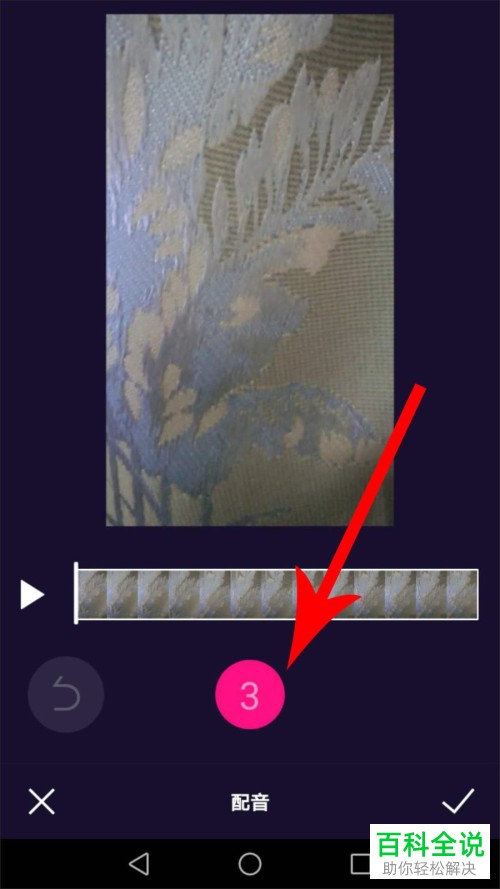
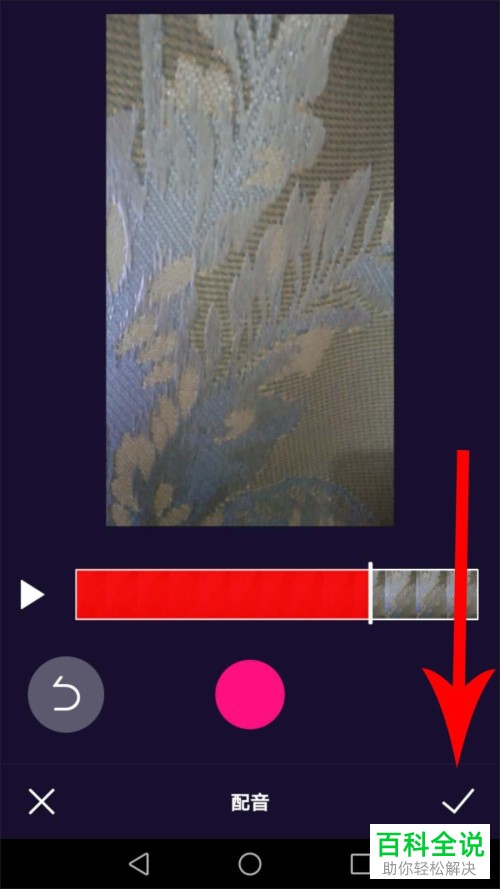
-
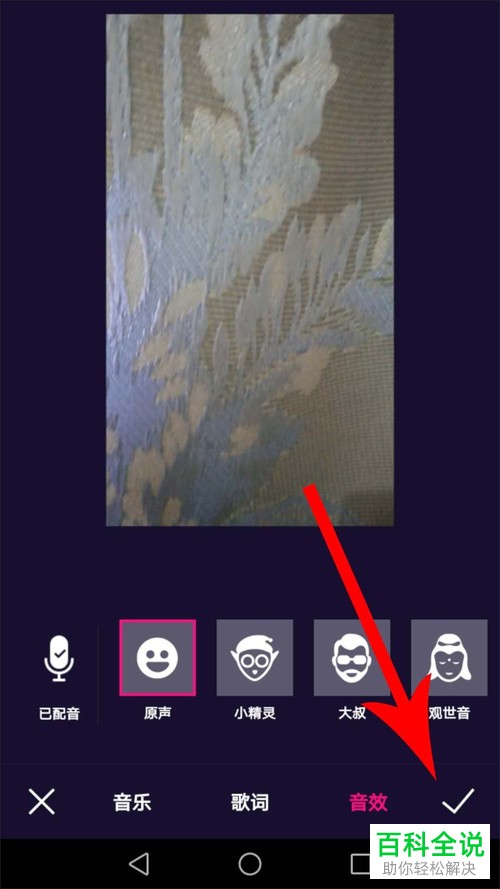
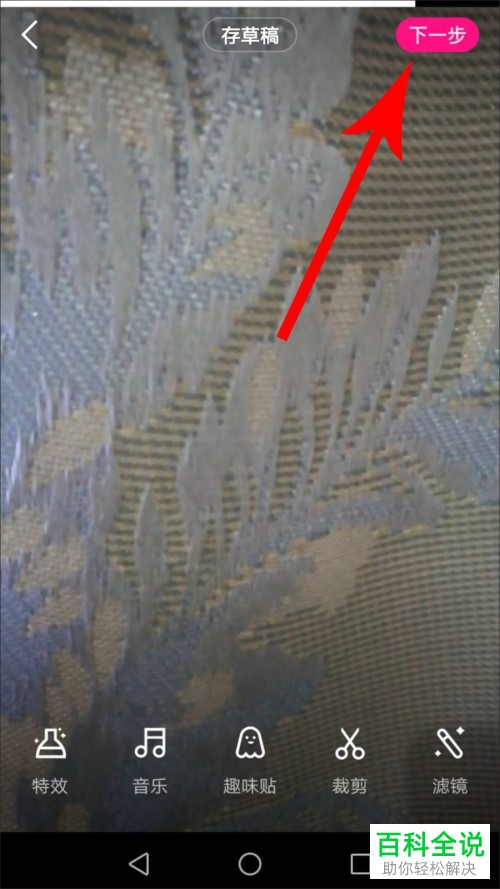
6. 然后在下图的音乐界面点击右下角的“√”就可以返回预览界面,可以试听刚刚配音好的效果如何,点击“下一步”就可以发布视频了
-
以上就是微视使用配音功能的具体方法步骤。



